Vue d'ensemble
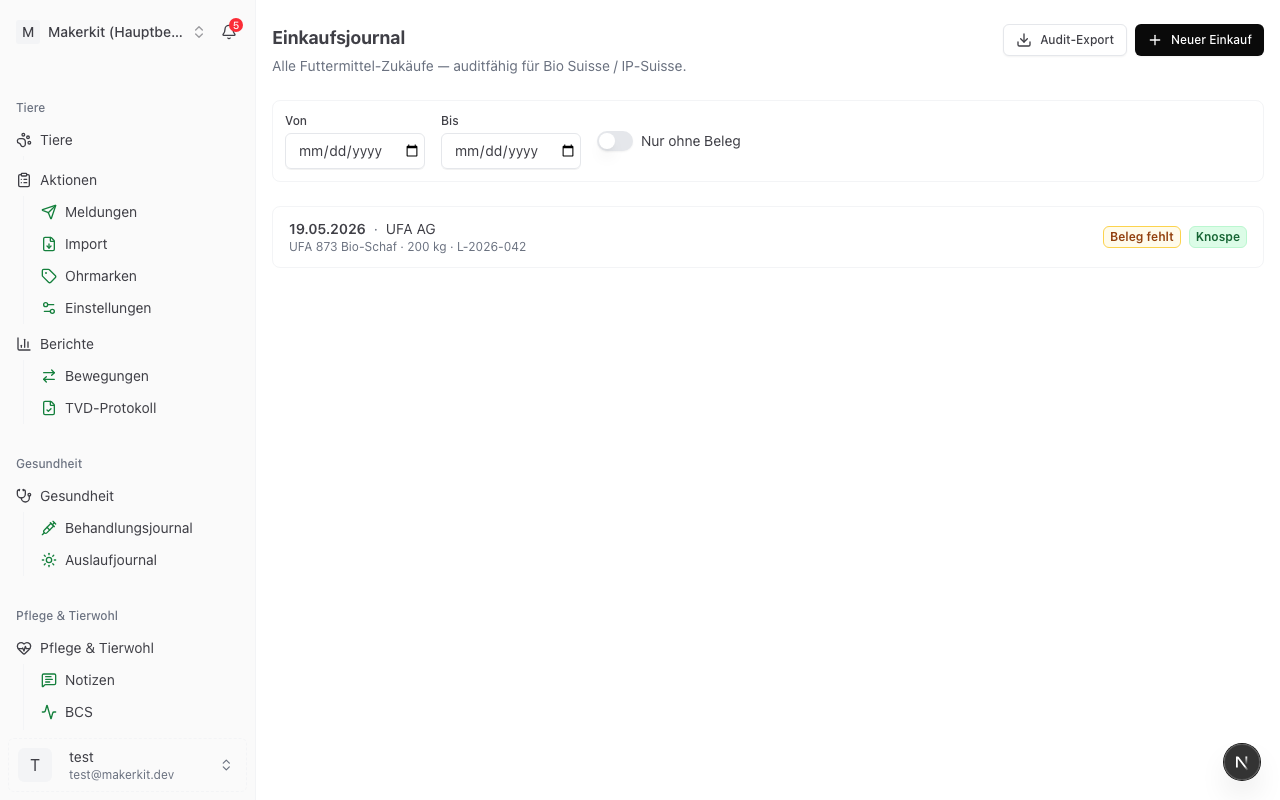
Le journal des achats est au cœur du module Alimentation. Chaque achat d'aliment y est enregistré -- avec la date, la quantité, le fournisseur, un prix optionnel et surtout le bon de livraison correspondant en PDF ou en photo.
Vous trouvez le journal des achats sous Alimentation > Journal des achats.
Saisir un achat
- Rendez-vous dans Alimentation > Journal des achats
- Appuyez sur Nouvel achat
- Remplissez les champs :
Champs obligatoires
- Date de l'achat -- la date de livraison (pas la date de la facture)
- Aliment -- à sélectionner dans la liste des données de base, ou à créer directement via + nouveau
- Quantité et Unité -- kg, dt (décitonnes = 100 kg) ou t (tonnes = 1000 kg)
- Fournisseur -- à sélectionner dans la liste de suggestions ou à saisir manuellement
Champs optionnels
- Numéro de bon de livraison -- le numéro figurant sur le bon de livraison du fournisseur
- Prix (CHF, net) -- pour votre propre calcul
- Remarque -- p. ex. «Dernière livraison de la saison»
Dérogation de certification
Parfois, un lot s'écarte du statut de certification standard de l'aliment -- p. ex. un achat d'urgence conventionnel parce que le foin bio était épuisé.
- Activez la case à cocher Certification dérogatoire
- Sélectionnez le statut réel de ce lot
- Indiquez la raison dans le champ de remarque
Ainsi, la piste d'audit reste propre : l'aliment des données de base reste inchangé, mais pour cet achat unique, la dérogation est documentée.
Joindre le bon de livraison
- Appuyez sur Joindre le bon de livraison
- Choisissez entre :
- Télécharger un fichier (PDF ou image)
- Prendre une photo (ouvre l'appareil photo)
- Le fichier est stocké en toute sécurité dans l'archive de l'exploitation et n'est visible que par les membres de votre exploitation
Conseil : Joignez le bon de livraison directement à la réception. Sur la page d'accueil, vous voyez un avertissement pour les achats sans bon de livraison -- c'est la remarque d'audit la plus fréquente.
- Appuyez sur Enregistrer
Liste et filtres
La liste des achats affiche tous les achats par ordre chronologique. Via la barre de filtres :
- Période -- p. ex. année 2026, saison en cours, 30 derniers jours
- Fournisseur -- uniquement les achats d'un fournisseur spécifique
- Certification -- p. ex. uniquement Bio Suisse ou uniquement conventionnel
- Avec/sans bon de livraison -- pour la préparation de l'audit
Joindre ou remplacer un bon de livraison ultérieurement
- Ouvrez l'achat
- Appuyez sur Bon de livraison > Joindre (ou Remplacer)
- Sélectionnez le nouveau fichier
Lors du remplacement, l'ancien fichier est supprimé de l'archive de l'exploitation.
Modifier ou supprimer un achat
- Modifier -- tous les champs peuvent être adaptés ; l'historique reste traçable
- Supprimer -- uniquement possible tant que l'achat n'est pas référencé dans un plan de ration actif
Si vous avez une erreur de saisie, nous recommandons de modifier plutôt que de supprimer -- ainsi l'historique reste cohérent.
Export
Dans le journal des achats, vous pouvez directement lancer un export :
- Sélectionnez le filtre souhaité (p. ex. saison 2026, tous les fournisseurs, toutes les certifications)
- Appuyez sur Exporter
- Choisissez :
- PDF -- liste claire, format conforme au bio
- CSV -- pour Excel ou tableur, avec séparateur point-virgule et BOM UTF-8
Pour la piste d'audit complète incluant les plans de ration et la vérification de plausibilité, utilisez l'Export d'audit sur la page d'accueil Alimentation.
Instantané du fournisseur
Lorsque vous créez un fournisseur et le modifiez ultérieurement (p. ex. nouveau nom après une fusion d'entreprises), le nom du fournisseur original est conservé pour l'achat. Ainsi, votre export d'audit affiche toujours le fournisseur tel qu'il s'appelait au moment de l'achat.