Überblick
Um die TVD-Funktionen von Herdy nutzen zu können -- Import, Meldungen, Ohrmarkenverwaltung und Sömmerung -- müssen Sie Herdy einmalig mit Ihrem agate.ch-Konto verbinden. Anschliessend verknüpfen Sie Ihren Betrieb mit der passenden TVD-Nummer.
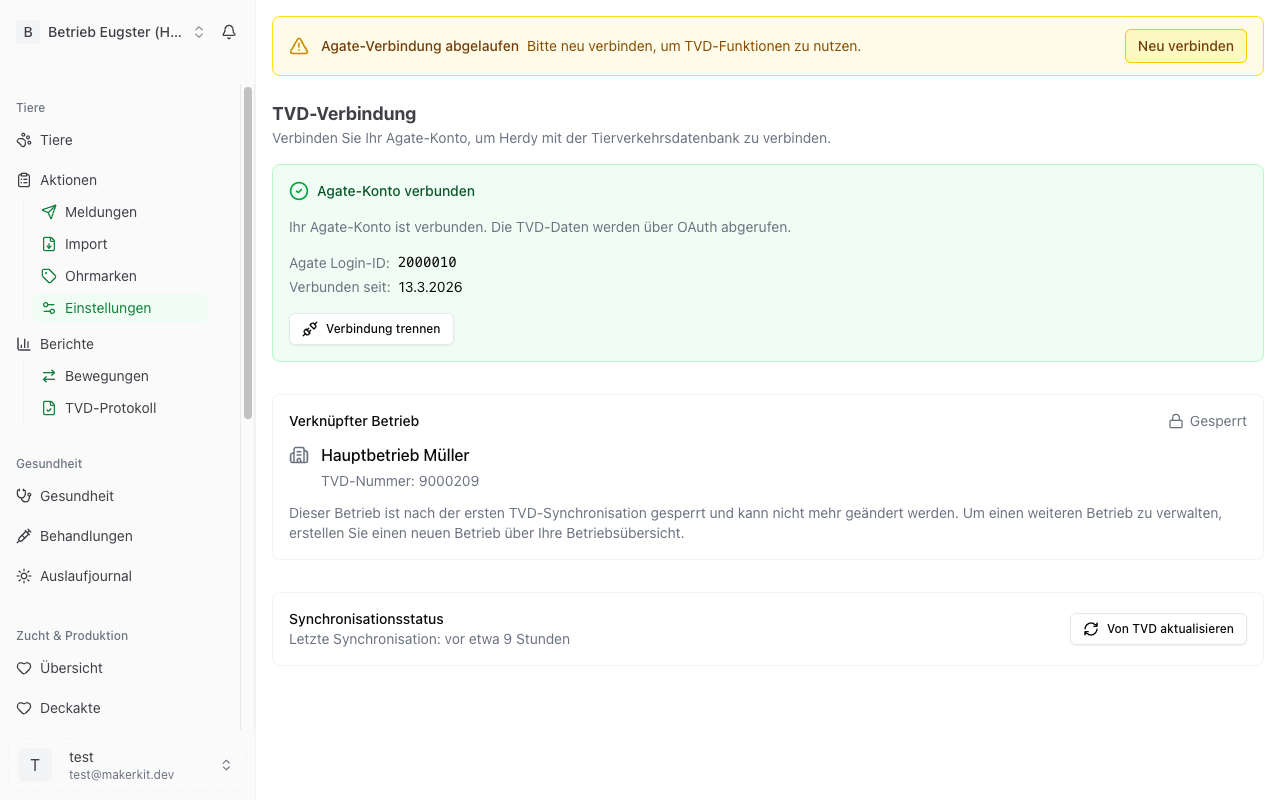
Die TVD-Einstellungen finden Sie unter TVD > Einstellungen im Hauptmenü. Die Seite zeigt drei Bereiche: Agate-Verbindung, verknüpfter Betrieb und Synchronisationsstatus.
Agate-Konto verbinden
Die Verbindung zu agate.ch erfolgt über OAuth -- Sie werden direkt auf die agate.ch-Anmeldeseite weitergeleitet und müssen Ihr Passwort nicht in Herdy eingeben.
Schritt-für-Schritt-Anleitung
- Navigieren Sie zu TVD > Einstellungen.
- Klicken Sie auf Mit Agate verbinden.
- Sie werden zu agate.ch weitergeleitet. Melden Sie sich dort mit Ihren Zugangsdaten an.
- Nach erfolgreicher Anmeldung werden Sie zurück zu Herdy geleitet.
- Herdy zeigt eine Bestätigung an: Ihr Agate-Konto ist verbunden.
Nach der Verbindung sehen Sie Ihre Agate Ext-ID, Login-ID und das Verbindungsdatum.
Verbindung erneuern
Die Agate-Sitzung hat eine begrenzte Gültigkeit. Herdy zeigt Ihnen rechtzeitig eine Warnung an, wenn die Sitzung bald abläuft. Klicken Sie auf Jetzt erneuern, um sich erneut bei agate.ch anzumelden.
Falls die Sitzung bereits abgelaufen ist, erscheint ein Hinweis. Klicken Sie auf Neu verbinden, um die Verbindung wiederherzustellen.
Verbindung trennen
Wenn Sie die Agate-Verbindung trennen möchten:
- Navigieren Sie zu TVD > Einstellungen.
- Klicken Sie auf Verbindung trennen.
- Bestätigen Sie die Aktion.
Nach dem Trennen stehen die TVD-Funktionen (Import, Meldungen, Ohrmarken, Sömmerung) nicht mehr zur Verfügung, bis Sie sich erneut verbinden.
Betrieb verknüpfen
Nach der Agate-Verbindung müssen Sie festlegen, welcher TVD-Betrieb mit Ihrem Herdy-Konto verknüpft wird.
Erstmalige Verknüpfung
Wenn Sie sich zum ersten Mal mit Agate verbinden, leitet Herdy Sie automatisch zur Betriebsauswahl weiter:
- Herdy lädt die Betriebe, die Ihrem Agate-Konto zugeordnet sind.
- Wählen Sie den gewünschten Betrieb aus (TVD-Nummer, Name und Standort werden angezeigt).
- Klicken Sie auf Betrieb verknüpfen.
- Herdy zeigt einen Bestätigungsdialog: "Ist das Ihr Betrieb?" -- mit dem Hinweis, dass der Betrieb nach der ersten Synchronisation nicht mehr gewechselt werden kann.
- Bestätigen Sie mit Ja, Betrieb verknüpfen.
Betrieb wechseln (vor der ersten Synchronisation)
Solange Sie noch keine Tiere synchronisiert haben, können Sie den verknüpften Betrieb ändern:
- Navigieren Sie zu TVD > Einstellungen.
- Beim verknüpften Betrieb klicken Sie auf Betrieb wechseln.
- Bestätigen Sie die Warnung.
- Wählen Sie den neuen Betrieb aus der Liste.
- Klicken Sie auf Betrieb übernehmen.
Betrieb ist gesperrt (nach der ersten Synchronisation)
Sobald Sie zum ersten Mal Tiere von der TVD synchronisiert oder importiert haben, wird der Betrieb dauerhaft gesperrt. Das Schloss-Symbol und der Hinweis "Gesperrt" zeigen dies an.
Diese Sperre stellt sicher, dass Ihre synchronisierten Tierdaten immer dem richtigen Betrieb zugeordnet bleiben. Sie können den Betrieb danach nicht mehr wechseln.
Tipp: Falls Sie mehrere Betriebe verwalten, erstellen Sie für jeden Betrieb ein eigenes Herdy-Konto (Team) über Ihre Betriebsübersicht. Jeder Betrieb erhält so seine eigene TVD-Verknüpfung.
Synchronisationsstatus
Unter TVD > Einstellungen sehen Sie den aktuellen Synchronisationsstatus:
- Letzte Synchronisation -- Datum und Uhrzeit der letzten erfolgreichen Synchronisation.
- Noch nie synchronisiert -- Falls noch keine Synchronisation durchgeführt wurde.
Klicken Sie auf Von TVD aktualisieren, um eine manuelle Synchronisation zu starten. Dabei werden Ihre Tiere und Ohrmarken mit der TVD abgeglichen.
Sync-Verlauf
Herdy protokolliert alle Synchronisierungen. Sie können den Verlauf einsehen, um nachzuvollziehen, wann welche Änderungen vorgenommen wurden. Für jede Synchronisation sehen Sie:
- Auslöser -- Manuell, automatisch oder bei Erstverbindung.
- Status -- Abgeschlossen, teilweise abgeschlossen oder fehlgeschlagen.
- Zusammenfassung -- Wie viele Tiere hinzugefügt, aktualisiert oder synchronisiert wurden.
Klicken Sie auf Details anzeigen, um die einzelnen Änderungen einer Synchronisation zu sehen (z.B. welche Tiere neu importiert oder aktualisiert wurden).
Wofür wird die Agate-Verbindung benötigt?
Ihre Agate-Verbindung ermöglicht folgende Funktionen:
| Funktion | Beschreibung |
|---|---|
| Herde importieren | Lädt Ihren aktuellen Tierbestand von der TVD |
| TVD-Meldungen senden | Übermittelt Geburts-, Zugangs-, Abgangs-, Todes- und Schlachtungsmeldungen |
| Ohrmarken synchronisieren | Gleicht Ihren Ohrmarkenbestand mit der TVD ab |
| Sömmerung | Erstellt Sammel-Meldungen für Alpaufzug und Alpabzug |
Ohne Agate-Verbindung können Sie Herdy trotzdem für die Tierverwaltung nutzen, aber die direkte TVD-Anbindung steht nicht zur Verfügung.
Sicherheit
- Die Verbindung erfolgt über OAuth -- Herdy speichert Ihr agate.ch-Passwort nicht.
- Die Zugangstoken werden verschlüsselt gespeichert (über Supabase Vault).
- Herdy verwendet die Token ausschliesslich für die Kommunikation mit der TVD-Schnittstelle.
- Sie können die Verbindung jederzeit trennen.
Häufige Probleme
"Agate-Verbindung abgelaufen"
Die Agate-Sitzung hat eine begrenzte Gültigkeit. Klicken Sie auf Neu verbinden und melden Sie sich erneut bei agate.ch an.
"Keine Betriebe gefunden"
- Stellen Sie sicher, dass Ihrem agate.ch-Konto mindestens ein Betrieb zugeordnet ist.
- Kontaktieren Sie bei Fragen Ihren kantonalen Veterinärdienst oder identitas.ch.
Betrieb kann nicht gewechselt werden
Sobald Tiere synchronisiert wurden, ist der Betrieb gesperrt. Falls Sie tatsächlich den falschen Betrieb verknüpft haben, kontaktieren Sie den Herdy-Support.
Tipp: Bewahren Sie Ihre agate.ch-Zugangsdaten sicher auf -- nicht nur für Herdy, sondern auch für den Fall, dass Sie sich direkt auf agate.ch einloggen müssen.