Überblick
Partnerbetriebe sind Betriebe, mit denen Sie regelmässig Tiere austauschen. Das können andere Landwirtschaftsbetriebe, Schlachthöfe oder Alpbetriebe sein. Wenn Sie einen Partnerbetrieb einmal in Herdy erfassen, können Sie ihn bei TVD-Meldungen (Zugang, Abgang, Sömmerung) direkt auswählen -- ohne die TVD-Nummer und Adresse jedes Mal erneut einzutippen.
Sie erreichen die Partnerbetriebe über Stammdaten > Partnerbetriebe.
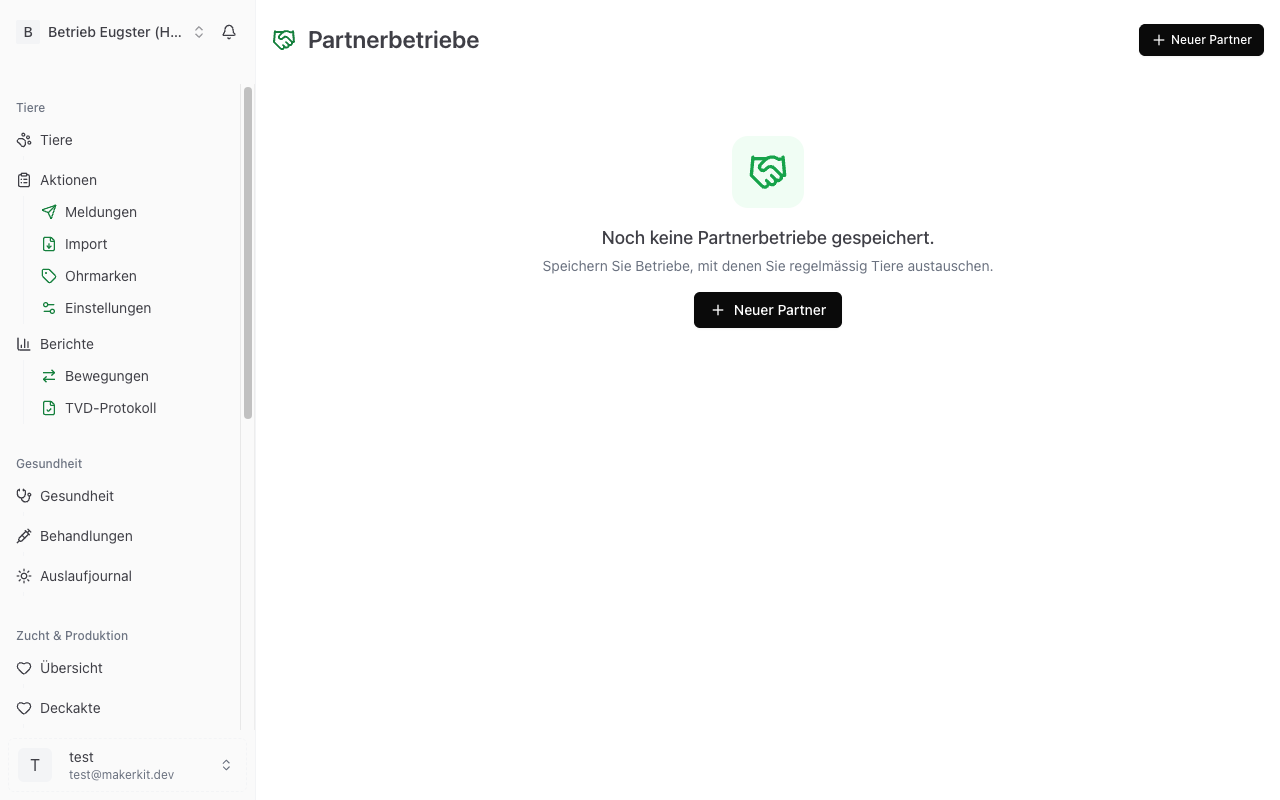
Einen neuen Partnerbetrieb anlegen
- Gehen Sie zu Stammdaten > Partnerbetriebe.
- Tippen Sie auf Neuer Partner.
- Geben Sie die TVD-Nummer des Partnerbetriebs ein.
Sobald Sie die TVD-Nummer eingegeben und das Feld verlassen haben, versucht Herdy automatisch, die Adresse über die TVD nachzuschlagen. Wird der Betrieb gefunden, werden Name, Adresse, PLZ und Ort automatisch eingetragen. Sie können die Angaben bei Bedarf anpassen.
- Wählen Sie mindestens eine Kategorie:
- Betrieb -- Ein anderer Landwirtschaftsbetrieb (Kauf/Verkauf, Umplatzierung)
- Schlachthof -- Ein Schlachtbetrieb
- Alp -- Ein Alpbetrieb für die Sömmerung
- Ergänzen Sie optional die weiteren Angaben:
- Adresse, PLZ, Ort -- Falls nicht automatisch ausgefüllt
- Kontaktperson -- Name der Ansprechperson
- Telefon und E-Mail -- Kontaktdaten
- Notizen -- Freitext für zusätzliche Hinweise, z.B. "Montags geschlossen" oder "Hintereingang benutzen"
- Aktivieren Sie bei Bedarf den Favorit-Schalter, um den Betrieb in der Auswahlliste hervorzuheben.
- Tippen Sie auf Erstellen.
Tipp: Legen Sie Ihre wichtigsten Partnerbetriebe gleich zu Beginn an. So stehen sie bei der nächsten TVD-Meldung sofort zur Auswahl und Sie sparen sich das Heraussuchen der TVD-Nummern.
Partnerbetrieb bearbeiten
- Gehen Sie zu Stammdaten > Partnerbetriebe.
- Tippen Sie auf den Partnerbetrieb, den Sie bearbeiten möchten.
- Tippen Sie auf Bearbeiten.
- Ändern Sie die gewünschten Felder. Die TVD-Nummer kann nachträglich nicht mehr geändert werden.
- Tippen Sie auf Speichern.
Detailansicht
Wenn Sie einen Partnerbetrieb in der Liste antippen, sehen Sie die Detailseite mit allen erfassten Angaben:
- TVD-Nummer und Name des Betriebs
- Kategorien (Betrieb, Schlachthof, Alp)
- Adresse mit PLZ und Ort
- Kontaktdaten (Name, Telefon, E-Mail)
- Notizen
- Nutzungsstatistik -- Wie oft und wann Sie diesen Betrieb zuletzt in TVD-Meldungen verwendet haben
Favoriten
Betriebe, die Sie besonders häufig nutzen, können Sie als Favorit markieren. Favoriten werden in der Partnerbetrieb-Liste mit einem Stern hervorgehoben und erscheinen zuoberst. Sie können den Favoritenstatus jederzeit direkt in der Liste ein- oder ausschalten, indem Sie auf den Stern tippen.
Partnerbetrieb löschen
Falls Sie einen Partnerbetrieb nicht mehr benötigen, können Sie ihn löschen:
- Öffnen Sie die Detailansicht des Partnerbetriebs.
- Tippen Sie auf Löschen.
- Bestätigen Sie die Löschung.
Der Partnerbetrieb wird unwiderruflich entfernt. In bereits abgesendeten TVD-Meldungen bleiben die Daten natürlich erhalten.
Kategorien
Die Kategorien helfen Ihnen, Ihre Partnerbetriebe zu unterscheiden. Ein Betrieb kann mehrere Kategorien gleichzeitig haben -- zum Beispiel kann ein Bauernhof sowohl als "Betrieb" (Tierkauf/-verkauf) als auch als "Alp" (Sömmerung) kategorisiert sein.
- Betrieb -- Für reguläre Tier-Transaktionen (Kauf, Verkauf, Umplatzierung)
- Schlachthof -- Für Schlachtmeldungen
- Alp -- Für Sömmerungsmeldungen (Alpaufzug und Alpabzug)
Verwendung bei TVD-Meldungen
Wenn Sie eine TVD-Meldung erstellen, die einen anderen Betrieb betrifft (z.B. Abgang oder Zugang), können Sie den Partnerbetrieb direkt aus Ihrer gespeicherten Liste auswählen. Herdy füllt dann die TVD-Nummer automatisch ein. Das spart Zeit und verhindert Tippfehler.
Tipp: Wenn Sie bei einer TVD-Meldung einen neuen Betrieb eingeben, der noch nicht in Ihrer Partnerbetrieb-Liste ist, können Sie ihn anschliessend als Partnerbetrieb speichern, um ihn beim nächsten Mal schneller zu finden.