Tiere erfassen & bearbeiten
In diesem Abschnitt erfahren Sie, wie Sie ein neues Tier in Herdy erfassen und wie Sie bestehende Einträge bearbeiten können. Das Formular ist in übersichtliche Abschnitte gegliedert, damit Sie nichts vergessen.
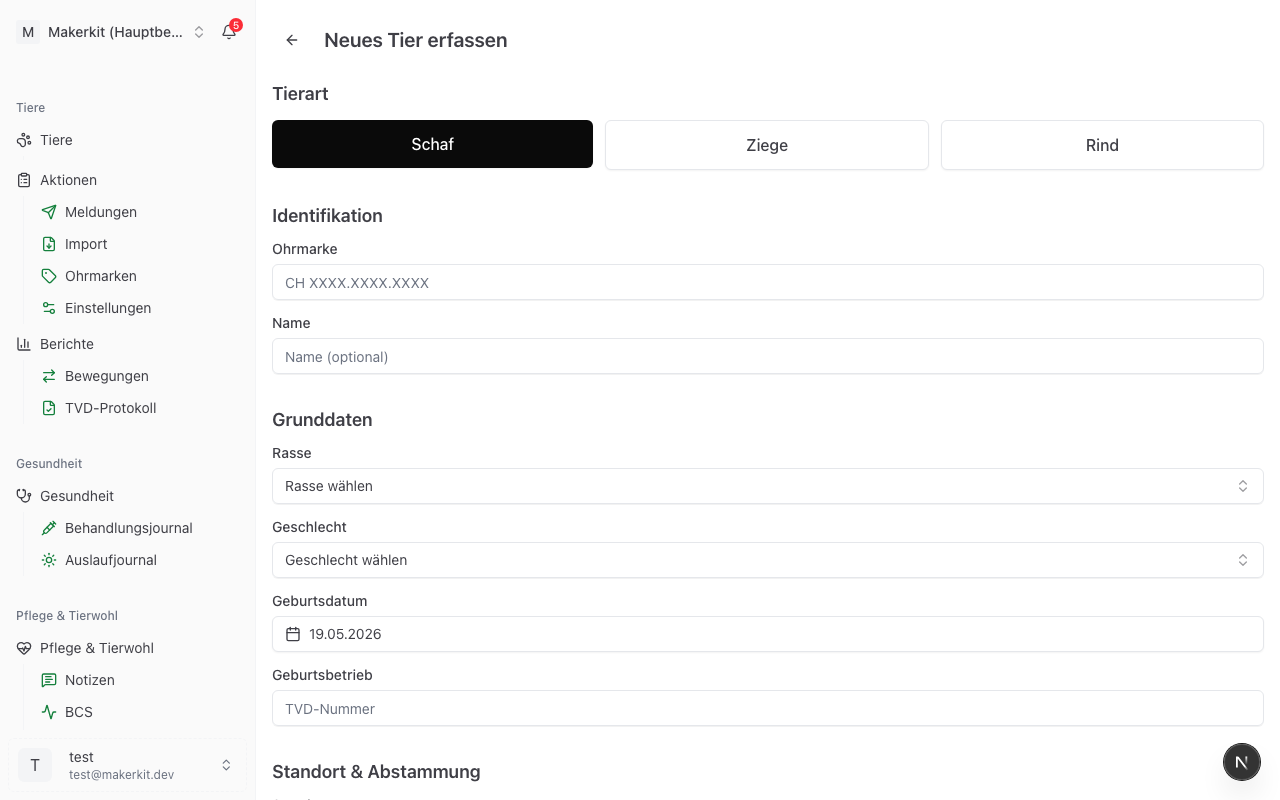
Ein neues Tier erfassen
- Öffnen Sie die Tierverwaltung über den Tab Tiere.
- Tippen Sie auf den Button Neues Tier erfassen.
- Füllen Sie das Formular Schritt für Schritt aus (siehe unten).
- Tippen Sie am Ende auf Tier erfassen.
Nach dem Speichern werden Sie direkt zum Tierprofil weitergeleitet, wo Sie weitere Angaben ergänzen können.
Abschnitt 1: Tierart
Wählen Sie zuerst die Tierart aus. Tippen Sie auf Schaf, Ziege, Rind oder Schwein. Die Auswahl beeinflusst, welche Rassen, Geschlechtsbezeichnungen und tierartspezifischen Felder im weiteren Formular erscheinen.
Tipp: Herdy merkt sich Ihre letzte Auswahl. Wenn Sie beim letzten Mal ein Schaf erfasst haben, ist "Schaf" beim nächsten Mal bereits vorausgewählt.
Abschnitt 2: Identifikation
Ohrmarke
Geben Sie die Ohrmarke im Schweizer Format ein: CH XXXX.XXXX.XXXX. Dies ist die offizielle Identifikationsnummer gemäss TVD.
Name
Der Name ist optional. Viele Landwirte geben ihren Tieren Rufnamen, was die Identifikation im Alltag erleichtert.
Abschnitt 3: Grunddaten
Rasse
Wählen Sie die Rasse aus der Dropdown-Liste. Je nach Tierart stehen folgende Rassen zur Verfügung:
Schafrassen:
- WAS - Weisses Alpenschaf
- SBS - Schwarzbraunes Bergschaf
- BFS - Braunköpfiges Fleischschaf
- SN - Schwarznasenschaf
- DO - Dorper
- TS - Texel Schaf
- SU - Suffolk
- EN - Engadinerschaf
- SP - Spiegelschaf
- JU - Juraschaf
- CHA - Charollais Schaf
- DOR - Dorset
- NOE - Nolana Schaf
- SKF - Skudde
- LAC - Lacaune
Rinderrassen (Auszug):
- HO - Holstein
- RH - Red Holstein
- BS - Brown Swiss
- OB - Original Braunvieh
- SI - Simmental
- ER - Eringer
- HF - Hereford
- AN - Angus
- LI - Limousin
- CH - Charolais
- MO - Montbéliarde
- JE - Jersey
- GR - Grauvieh
Weitere Rinderrassen sind in der Auswahlliste verfügbar.
Ziegenrassen:
- SAA - Saanenziege
- TOG - Toggenburger Ziege
- BOG - Bündner Strahlenziege
- ABG - Appenzeller Ziege
- CAG - Capra Grigia
- PCN - Pfauenziege
- NGG - Nera Verzasca
- GGG - Gemsfarbige Gebirgsziege
- STG - Stiefelgeiss
- WAG - Walliser Schwarzhalsziege
- BUG - Burenziege
- ZWZ - Zwergziege
Schweinerassen:
- Schweizer Edelschwein
- Schweizer Landrasse
- Duroc
- Piétrain
- PRIMERA
- PREMO
- Wollschwein
- Kreuzung
Geschlecht und Kastrationsstatus
Geschlecht und Kastrationsstatus sind seit März 2026 zwei getrennte Felder. Das Geschlecht bleibt nach einer Kastration unverändert -- nur der Kastrationsstatus ändert sich.
Geschlecht -- wählen Sie Weiblich oder Männlich. Die Bezeichnung unterscheidet sich je nach Tierart:
| Tierart | Weiblich | Männlich |
|---|---|---|
| Schaf | Mutterschaf | Widder |
| Ziege | Geiss | Bock |
| Rind | Kuh / Rind | Stier |
| Schwein | Sau | Eber |
Kastrationsstatus -- aktivieren Sie das Häkchen kastriert, wenn das Tier kastriert ist. Tragen Sie optional das Kastrationsdatum ein -- bekannt oder geschätzt.
Bei Übernahme aus der TVD werden Wallache, Mönche und kastrierte Böcke automatisch als "männlich + kastriert" erkannt.
Tipp: Wenn Sie eine Kastration vornehmen lassen, erfassen Sie sie als Eintrag im Behandlungsjournal (Typ "Kastration") -- damit ist sowohl die Tatsache als auch das Datum samt Tierarzt dokumentiert.
Geburtsdatum
Geben Sie das Geburtsdatum ein. Herdy schlägt das heutige Datum vor. Bei zugekauften Tieren tragen Sie das tatsächliche Geburtsdatum ein, falls bekannt.
Geburtsbetrieb
Optional können Sie hier die TVD-Nummer des Geburtbetriebs angeben. Das ist besonders bei zugekauften Tieren nützlich.
Abschnitt 4: Standort & Abstammung
Standort
Wählen Sie den aktuellen Standort des Tiers aus der Liste Ihrer erfassten Standorte. Falls Sie einen Heimbetrieb definiert haben, wird dieser automatisch vorausgewählt.
Mutter und Vater
Wenn die Elterntiere in Herdy erfasst sind, können Sie sie hier verknüpfen. Die Auswahlliste zeigt nur Tiere der gleichen Tierart und des passenden Geschlechts an. Wählen Sie Keine, wenn das Elterntier nicht bekannt oder nicht erfasst ist.
Tipp: Die Abstammungsdaten sind besonders wichtig für die Zuchtdokumentation. Sie ermöglichen es Herdy, Stammbäume und Zuchtübersichten zu erstellen.
Abschnitt 5: Merkmale
Farbe/Zeichnung
Beschreiben Sie die Farbe und allfällige Zeichnungen des Tiers in Freitext, z.B. "Weiss, braune Flecken" oder "Schwarz mit weissem Brustfleck".
Hornstatus
Wählen Sie den Hornstatus:
- Behornt - Das Tier hat Hörner
- Hornlos - Das Tier ist genetisch hornlos
- Wackelhörner - Das Tier hat lockere oder instabile Hörner
- Enthornt - Die Hörner wurden entfernt
Schwanzlänge
Wählen Sie die Schwanzlänge:
- Normal - Normaler Schwanz
- Kurz - Natürlich kurzer Schwanz
- Kupiert - Schwanz wurde kupiert
Abschnitt 6: Zustand
BCS (Body Condition Score)
Der BCS dokumentiert den Ernährungszustand des Tiers auf einer Skala von 1.0 (abgemagert) bis 5.0 (verfettet) in 0.5er-Schritten. Der gesunde Bereich liegt typischerweise zwischen 2.5 und 4.0.
Der BCS wird nicht im Erfassungsformular eingetragen, sondern als laufender Verlauf im Pflege-Modul gepflegt. Öffnen Sie dazu nach dem Speichern das Tierprofil und wechseln Sie auf den Tab BCS. Mehr dazu im Bereich Pflege & Tierwohl > BCS.
Foto
Die Fotofunktion wird in einer zukünftigen Version verfügbar sein.
Abschnitt 7: Bemerkungen
Hier können Sie beliebige Notizen zum Tier eintragen, z.B. besondere Eigenschaften, Herkunft oder sonstige Hinweise.
Status
Jedes Tier hat einen Status. Beim Erfassen ist der Status automatisch Aktiv. Sie können den Status später ändern:
- Aktiv - Das Tier ist auf dem Betrieb
- Verkauft - Das Tier wurde verkauft
- Verstorben - Das Tier ist verstorben
- Geschlachtet - Das Tier wurde geschlachtet
- Vermisst - Das Tier wird vermisst
Ein bestehendes Tier bearbeiten
- Öffnen Sie das Tier in der Tierliste (durch Antippen).
- Tippen Sie oben rechts auf Bearbeiten (Stift-Symbol).
- Ändern Sie die gewünschten Felder.
- Tippen Sie auf Änderungen speichern.
Alle Felder lassen sich nachträglich bearbeiten, einschliesslich Tierart, Ohrmarke und Status.
Tipp: Wenn Sie den Status eines Tiers auf "Verkauft" oder "Geschlachtet" setzen, bleibt das Tier in Herdy erfasst und erscheint in Ihren Berichten. Es wird aber bei aktivem "Aktiv"-Filter nicht mehr angezeigt.