Überblick
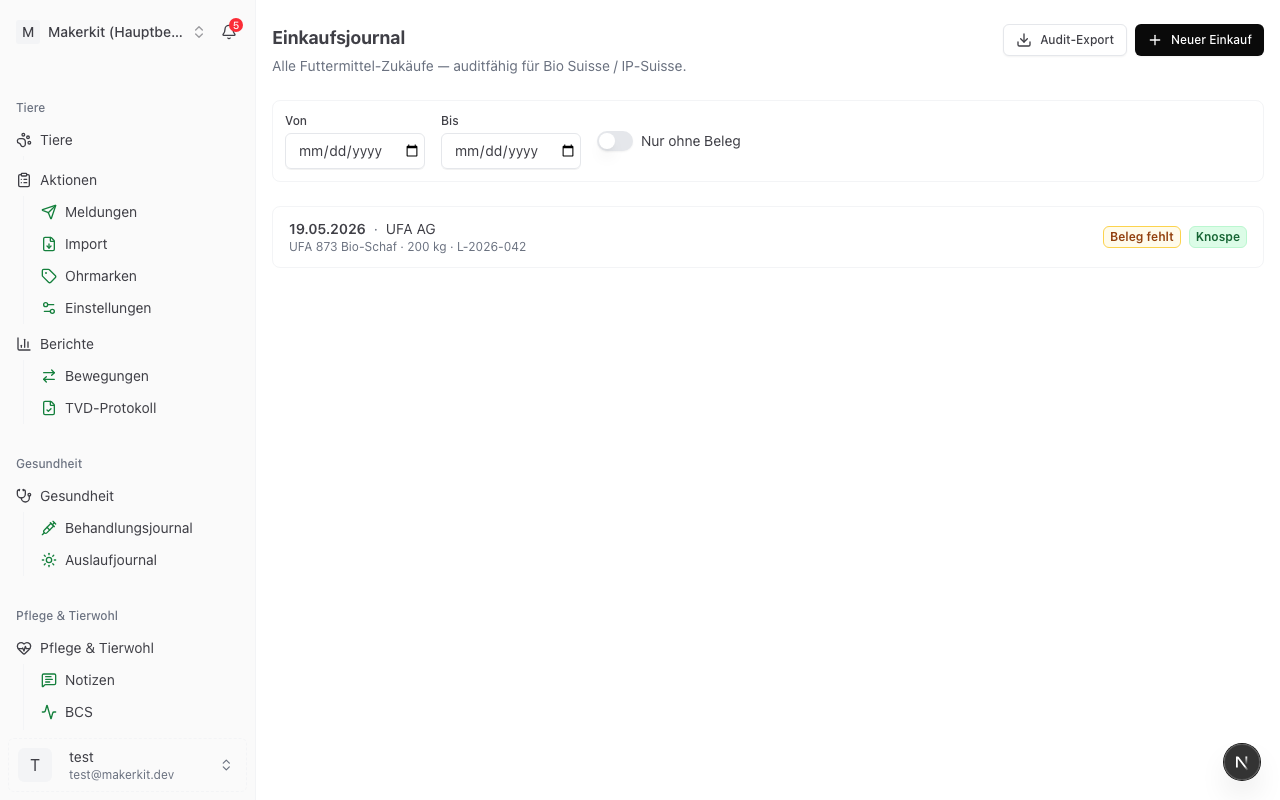
Das Einkaufsjournal ist der Kern des Fütterungsmoduls. Jeder Futtereinkauf wird hier erfasst -- mit Datum, Menge, Lieferant, optionalem Preis und vor allem dem zugehörigen Lieferschein als PDF oder Foto.
Sie finden das Einkaufsjournal unter Fütterung > Einkaufsjournal.
Einen Einkauf erfassen
- Gehen Sie zu Fütterung > Einkaufsjournal
- Tippen Sie auf Neuer Einkauf
- Füllen Sie die Felder aus:
Pflichtfelder
- Datum des Einkaufs -- das Lieferdatum (nicht das Rechnungsdatum)
- Futtermittel -- aus der Stammdaten-Liste auswählen, oder per + neu direkt anlegen
- Menge und Einheit -- kg, dt (Dezitonnen = 100 kg) oder t (Tonnen = 1000 kg)
- Lieferant -- aus der Vorschlagsliste auswählen oder neu eintippen
Optionale Felder
- Lieferschein-Nummer -- die Nummer auf dem Lieferschein des Lieferanten
- Preis (CHF, netto) -- für Ihre eigene Kalkulation
- Bemerkung -- z.B. "Letzte Lieferung der Saison"
Zertifizierungs-Override
Manchmal weicht eine Charge vom Standard-Zertifizierungsstatus des Futtermittels ab -- z.B. ein konventioneller Notkauf, weil das Bio-Heu ausgegangen ist.
- Aktivieren Sie das Häkchen Abweichende Zertifizierung
- Wählen Sie den tatsächlichen Status dieser Charge
- Tragen Sie im Bemerkungsfeld den Grund ein
So bleibt der Audit-Pfad sauber: das Stammdaten-Futter bleibt unverändert, aber für diesen einen Einkauf ist die Abweichung dokumentiert.
Lieferschein anhängen
- Tippen Sie auf Lieferschein anhängen
- Wählen Sie zwischen:
- Datei hochladen (PDF oder Bild)
- Foto aufnehmen (öffnet die Kamera)
- Die Datei wird sicher im Hofarchiv gespeichert und ist nur für Mitglieder Ihres Betriebs einsehbar
Tipp: Hängen Sie den Lieferschein direkt nach dem Eingang an. Auf der Übersichtsseite sehen Sie eine Warnung für Einkäufe ohne Lieferschein -- das ist die häufigste Audit-Beanstandung.
- Tippen Sie auf Speichern
Liste und Filter
Die Einkaufsliste zeigt alle Einkäufe chronologisch. Über die Filterleiste:
- Zeitraum -- z.B. Jahr 2026, aktuelle Saison, letzte 30 Tage
- Lieferant -- nur Einkäufe eines bestimmten Lieferanten
- Zertifizierung -- z.B. nur Bio Suisse oder nur konventionell
- Mit/ohne Lieferschein -- für die Audit-Vorbereitung
Lieferschein nachträglich anhängen / austauschen
- Öffnen Sie den Einkauf
- Tippen Sie auf Lieferschein > Anhängen (oder Austauschen)
- Wählen Sie die neue Datei
Beim Austausch wird die alte Datei aus dem Hofarchiv entfernt.
Einkauf bearbeiten oder löschen
- Bearbeiten -- alle Felder können angepasst werden; der Verlauf bleibt nachvollziehbar
- Löschen -- nur möglich, solange der Einkauf nicht in einem aktiven Rationsplan referenziert ist
Wenn Sie einen Fehleintrag haben, empfehlen wir, ihn zu bearbeiten statt zu löschen -- so bleibt die Historie konsistent.
Export
Im Einkaufsjournal können Sie direkt einen Export starten:
- Wählen Sie den gewünschten Filter (z.B. Saison 2026, alle Lieferanten, alle Zertifizierungen)
- Tippen Sie auf Exportieren
- Wählen Sie:
- PDF -- übersichtliche Liste, Bio-konformes Format
- CSV -- für Excel oder Tabellenkalkulation, mit deutschem Trennzeichen (Semikolon) und UTF-8-BOM
Für den vollständigen Audit-Pfad inklusive Rationspläne und Plausibilitätsprüfung nutzen Sie den Audit-Export auf der Fütterungs-Übersicht.
Lieferanten-Snapshot
Wenn Sie einen Lieferanten anlegen und später ändern (z.B. neuer Name nach einer Firmenfusion), bleibt der ursprüngliche Lieferanten-Name beim Einkauf erhalten. Damit zeigt Ihr Audit-Export immer den Lieferanten, wie er zur Zeit des Einkaufs hiess.