Überblick
Alle Schweizer Schaf-, Ziegen- und Rinderhalter sind verpflichtet, bestimmte Tierereignisse an die Tierverkehrsdatenbank (TVD) zu melden. Mit Herdy erstellen und übermitteln Sie diese Meldungen in wenigen Schritten -- direkt aus der App, ohne Umweg über agate.ch.
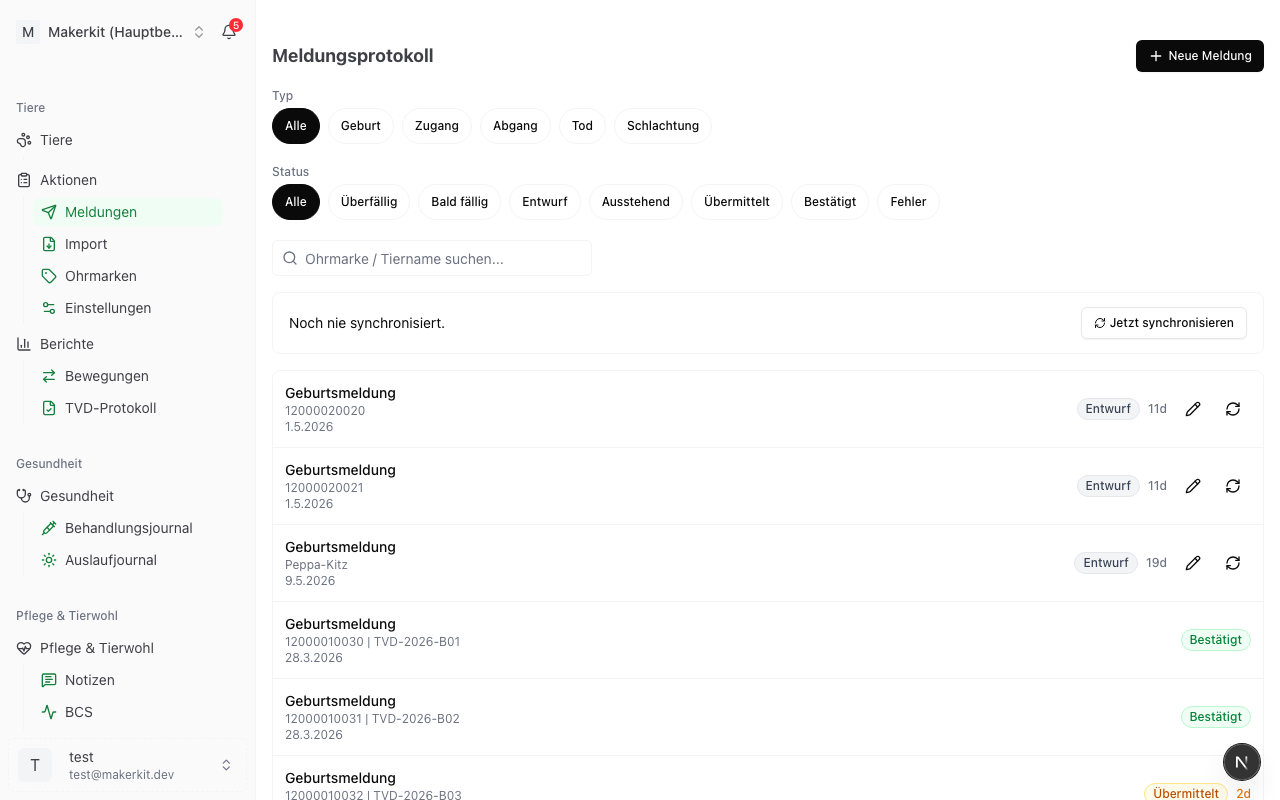
Sie erreichen die Meldungsübersicht über TVD > Meldungen im Hauptmenü.
Meldungstypen im Detail
Geburtsmeldung
Eine Geburtsmeldung ist erforderlich, wenn ein Lamm oder Zicklein auf Ihrem Betrieb geboren wird.
- Klicken Sie auf Neue Meldung und wählen Sie Geburtsmeldung.
- Wählen Sie das Tier (das Neugeborene) aus Ihrer Herde.
- Geben Sie das Ereignisdatum (Geburtsdatum) ein.
- Optional: Geben Sie die Wurfgrösse an, falls es sich um eine Mehrlingsgeburt handelt (z.B. Zwillinge oder Drillinge). Diese Information wird an die TVD übermittelt.
- Optional: Aktivieren Sie Totgeburt, falls das Tier tot geboren wurde.
- Prüfen Sie die Angaben und klicken Sie auf Absenden oder Als Entwurf speichern.
Tipp: Wenn Sie eine Geburt im Zuchtmodul von Herdy erfassen, wird die Geburtsmeldung automatisch als Entwurf erstellt. Sie müssen sie dann nur noch prüfen und absenden. Bei Mehrlingsgeburten wird die Wurfgrösse automatisch übernommen.
Zugangsmeldung
Eine Zugangsmeldung ist erforderlich, wenn ein Tier auf Ihren Betrieb kommt -- zum Beispiel durch Zukauf oder Rückkehr von der Sömmerung.
- Klicken Sie auf Neue Meldung und wählen Sie Zugangsmeldung.
- Wählen Sie das Tier aus Ihrer Herde.
- Geben Sie das Ereignisdatum ein (Tag der Ankunft auf Ihrem Betrieb).
- Tragen Sie die Herkunftsbetrieb TVD-Nummer ein. Sie können einen gespeicherten Betrieb aus der Auswahlliste wählen oder eine neue Nummer eingeben (siehe Partner-Betriebe verwalten).
- Wählen Sie den Zugangsgrund:
- Zukauf -- Sie haben das Tier gekauft.
- Rückkehr von Sömmerung -- Das Tier kommt von der Alp zurück.
- Prüfen Sie die Angaben und klicken Sie auf Absenden oder Als Entwurf speichern.
Abgangsmeldung
Eine Abgangsmeldung ist erforderlich, wenn ein Tier Ihren Betrieb verlässt -- zum Beispiel durch Verkauf oder Sömmerung.
- Klicken Sie auf Neue Meldung und wählen Sie Abgangsmeldung.
- Wählen Sie das Tier aus Ihrer Herde.
- Geben Sie das Ereignisdatum ein (Tag des Abgangs).
- Tragen Sie die Zielbetrieb TVD-Nummer ein. Sie können einen gespeicherten Betrieb aus der Auswahlliste wählen oder eine neue Nummer eingeben (siehe Partner-Betriebe verwalten).
- Wählen Sie den Abgangsgrund:
- Verkauf -- Sie haben das Tier verkauft.
- Sömmerung -- Das Tier geht auf die Alp.
- Umplatzierung -- Das Tier wechselt auf einen anderen Betrieb.
- Prüfen Sie die Angaben und klicken Sie auf Absenden oder Als Entwurf speichern.
Todesmeldung
Eine Todesmeldung ist erforderlich, wenn ein Tier auf Ihrem Betrieb verendet.
- Klicken Sie auf Neue Meldung und wählen Sie Todesmeldung.
- Wählen Sie das Tier aus Ihrer Herde.
- Geben Sie das Ereignisdatum ein (Todestag).
- Wählen Sie die Todesursache:
- Natürlich -- Altersschwäche oder natürlicher Tod.
- Unfall -- Verletzung, Sturz oder ähnliches.
- Raubtier -- Riss durch Wolf, Luchs oder andere Raubtiere.
- Krankheit -- Tod infolge einer Erkrankung.
- Unbekannt -- Die Ursache ist nicht feststellbar.
- Prüfen Sie die Angaben und klicken Sie auf Absenden oder Als Entwurf speichern.
Schlachtungsmeldung
Eine Schlachtungsmeldung ist erforderlich, wenn ein Tier geschlachtet wird.
- Klicken Sie auf Neue Meldung und wählen Sie Schlachtungsmeldung.
- Wählen Sie das Tier aus Ihrer Herde.
- Geben Sie das Ereignisdatum ein (Schlachtdatum).
- Tragen Sie die Schlachtbetrieb TVD-Nummer ein. Sie können einen gespeicherten Schlachtbetrieb aus der Auswahlliste wählen oder eine neue Nummer eingeben (siehe Partner-Betriebe verwalten).
- Prüfen Sie die Angaben und klicken Sie auf Absenden oder Als Entwurf speichern.
Absetzfrist-Warnung bei Abgang und Schlachtung
Bei einer Abgangs- oder Schlachtungsmeldung prüft Herdy automatisch, ob das betroffene Tier eine aktive Absetzfrist hat. Falls ja, erhalten Sie eine Warnung mit dem Freigabedatum. Sie können die Meldung trotzdem erstellen, müssen die Warnung aber bewusst bestätigen. So wird sichergestellt, dass keine Tiere mit laufender Absetzfrist versehentlich in die Lebensmittelkette gelangen.
Meldung ohne Tierprofil erstellen
Sie können Abgangs-, Todes- und Schlachtungsmeldungen auch direkt aus der Meldungsübersicht erstellen, ohne vorher ein Tierprofil zu öffnen. Wählen Sie dazu bei der Meldungserstellung das Tier über die Tier-Suchfunktion aus.
Meldungsstatus verstehen
Jede Meldung durchläuft verschiedene Status:
| Status | Bedeutung |
|---|---|
| Entwurf | Die Meldung ist gespeichert, aber noch nicht an die TVD gesendet. Sie können sie jederzeit bearbeiten oder löschen. |
| Ausstehend | Die Meldung wurde abgeschickt und wird gerade verarbeitet. |
| Übermittelt | Die Meldung wurde erfolgreich an die TVD gesendet. |
| Bestätigt | Die TVD hat die Meldung angenommen und bestätigt. |
| Storniert | Die Meldung wurde nachträglich storniert (siehe Abschnitt "Meldungen stornieren"). |
| Fehler | Die Übermittlung ist fehlgeschlagen. Herdy zeigt Ihnen den Grund an. |
Entwurf oder sofort absenden?
Sie haben bei jeder Meldung die Wahl:
- Absenden -- Die Meldung wird sofort an die TVD übermittelt. Ideal, wenn Sie sicher sind, dass alle Angaben stimmen.
- Als Entwurf speichern -- Die Meldung wird gespeichert, aber noch nicht gesendet. Sie können sie später prüfen und dann absenden. Praktisch, wenn Sie mehrere Meldungen vorbereiten möchten.
Tipp: Gerade bei mehreren Meldungen auf einmal (z.B. nach einer Geburtswelle) lohnt es sich, zuerst alle als Entwurf anzulegen und dann gesammelt abzusenden.
Sicherheits-Bestätigungen vor dem Absenden
Bei Meldungen mit endgültigen Folgen für ein Tier (Tod, Schlachtung, Abgang) zeigt Herdy einen Bestätigungsdialog vor der Übermittlung. Der Dialog fasst die wichtigsten Angaben zusammen -- Tier, Datum, Empfänger-Betrieb, Grund -- und verhindert versehentliches Versenden bei einer falschen Auswahl im Typ-Dropdown.
Tipp: Wenn ein Tier nach dem Absenden noch im Bestand bleiben muss (z.B. weil Sie sich vertippt haben), nutzen Sie die Stornierung -- siehe weiter unten.
Duplikat-Schutz
Erkennt Herdy eine inhaltlich identische Meldung in der jüngeren Vergangenheit (gleiches Tier, gleicher Typ, gleicher Empfänger, ähnliches Datum), wird die zweite Meldung blockiert. So vermeiden Sie versehentliche Doppelmeldungen, die bei der TVD zu Beanstandungen führen.
Soll die Meldung trotz Duplikat-Hinweis abgesendet werden (z.B. weil die TVD die Erstmeldung verloren hat), aktivieren Sie explizit das Häkchen Trotzdem absenden und tragen optional einen Grund ein. So bleibt nachvollziehbar, warum die Meldung doppelt eingereicht wurde.
Meldungen stornieren
Wenn eine bereits an die TVD übermittelte Meldung fehlerhaft war, können Sie sie innerhalb des von der TVD erlaubten Stornierungs-Zeitfensters direkt in Herdy stornieren.
- Öffnen Sie das Meldungs-Log (TVD > Meldungen)
- Suchen Sie die betroffene, bestätigte Meldung
- Tippen Sie auf Stornieren -- der Knopf erscheint nur innerhalb des erlaubten Stornierungsfensters
- Bestätigen Sie im Dialog mit allen relevanten Details
- Herdy übermittelt die Stornierung an die TVD; der Status wechselt nach erfolgreicher Stornierung auf storniert
Im Status-Verlauf der Meldung sehen Sie nachvollziehbar, wer wann die Stornierung ausgelöst hat.
Hinweis: Das Stornierungs-Zeitfenster und die genauen Bedingungen werden von der TVD vorgegeben und sind je nach Meldungstyp unterschiedlich. Eine bereits in der TVD wirksam gewordene Meldung (z.B. weil sie eine Bestandsänderung beim Empfänger-Betrieb ausgelöst hat) lässt sich unter Umständen nicht mehr stornieren -- in solchen Fällen meldet die TVD einen Fehler.
Fehlgeschlagene Meldungen erneut senden
Wenn eine Meldung den Status Fehler hat, liegt das meist an einem vorübergehenden Verbindungsproblem oder an ungültigen Daten.
- Öffnen Sie die Meldung in der Meldungsübersicht.
- Herdy zeigt Ihnen die Fehlerursache an (z.B. "Ungültige TVD-Nummer" oder "Verbindungsfehler").
- Korrigieren Sie bei Bedarf die Angaben.
- Klicken Sie auf Erneut senden.
Partner-Betriebe in Meldungen
Bei Zugangs-, Abgangs- und Schlachtungsmeldungen müssen Sie die TVD-Nummer eines anderen Betriebs angeben (Herkunfts-, Ziel- oder Schlachtbetrieb). Herdy bietet Ihnen dafür eine komfortable Auswahlliste mit gespeicherten Betrieben:
- Favoriten -- Betriebe, die Sie als Favorit markiert haben, erscheinen zuoberst.
- Zuletzt verwendet -- Betriebe, die Sie kürzlich in Meldungen verwendet haben.
- Weitere -- Alle anderen gespeicherten Betriebe.
Sie können in der Auswahlliste nach TVD-Nummer oder Name suchen. Falls der gewünschte Betrieb nicht gespeichert ist, klicken Sie auf Neue Nummer eingeben und tragen die TVD-Nummer direkt ein.
Betrieb nach einer Meldung speichern
Nach dem erfolgreichen Absenden einer Meldung fragt Herdy, ob Sie den verwendeten Betrieb speichern möchten. Im Speichern-Dialog können Sie:
- Einen Namen vergeben (z.B. "Hof Müller" oder "Schlachthof Bern").
- Eine Kategorie wählen (Betrieb, Schlachtbetrieb, Alp / Sömmerungsbetrieb).
- Den Betrieb als Favorit markieren.
Gespeicherte Betriebe stehen Ihnen anschliessend in allen Meldungsformularen zur Verfügung. Sie können Ihre gespeicherten Betriebe unter Stammdaten > Partner-Betriebe verwalten, bearbeiten und löschen.
Tipp: Speichern Sie Betriebe, mit denen Sie regelmässig Tiere austauschen, als Favoriten. So müssen Sie die TVD-Nummer nicht jedes Mal neu eingeben.
Fristen und Compliance-Warnungen
Die TVD verlangt, dass Meldungen innerhalb bestimmter Fristen erfolgen. Herdy hilft Ihnen, diese Fristen einzuhalten:
- Rote Kennzeichnung -- Die Frist ist abgelaufen. Diese Meldung ist überfällig und sollte sofort nachgeholt werden.
- Orange Kennzeichnung -- Die Frist läuft bald ab. Handeln Sie zeitnah.
Sie sehen diese Hinweise sowohl in der Meldungsübersicht als auch auf dem TVD-Dashboard.
Tipp: Prüfen Sie am besten wöchentlich die TVD-Übersicht in Herdy. So stellen Sie sicher, dass keine Meldung vergessen geht. Verspätete Meldungen können bei Betriebskontrollen zu Beanstandungen führen.