Panoramica
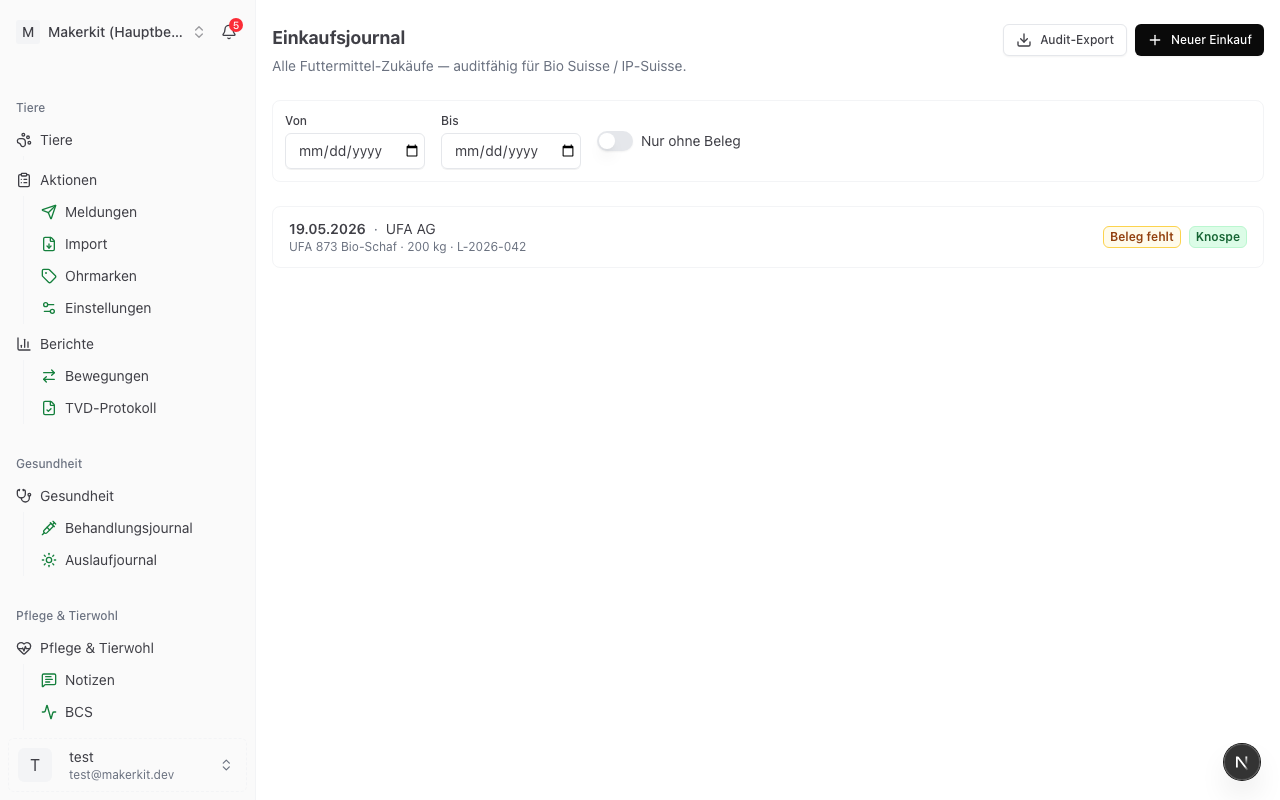
Il giornale degli acquisti è il nucleo del modulo di alimentazione. Ogni acquisto di alimenti viene registrato qui — con data, quantità, fornitore, prezzo facoltativo e soprattutto la bolla di consegna allegata come PDF o foto.
Il giornale degli acquisti si trova sotto Alimentazione > Giornale degli acquisti.
Registrare un acquisto
- Andare a Alimentazione > Giornale degli acquisti
- Toccare Nuovo acquisto
- Compilare i campi:
Campi obbligatori
- Data dell'acquisto — la data di consegna (non la data della fattura)
- Alimento — selezionare dall'elenco dei dati di base oppure creare direttamente con + nuovo
- Quantità e Unità — kg, dt (decine di quintali = 100 kg) o t (tonnellate = 1000 kg)
- Fornitore — selezionare dall'elenco dei suggerimenti o inserire un nuovo nominativo
Campi facoltativi
- Numero della bolla di consegna — il numero sulla bolla del fornitore
- Prezzo (CHF, netto) — per il proprio calcolo
- Nota — ad es. «Ultima consegna della stagione»
Deroga della certificazione
A volte una partita si discosta dallo stato di certificazione standard dell'alimento — ad es. un acquisto convenzionale d'emergenza perché il fieno biologico era esaurito.
- Attivare la casella Certificazione diversa
- Selezionare lo stato effettivo di questa partita
- Inserire il motivo nel campo note
In questo modo il percorso di audit rimane pulito: l'alimento nei dati di base rimane invariato, ma la deroga per questo acquisto è documentata.
Allegare la bolla di consegna
- Toccare Allega bolla di consegna
- Scegliere tra:
- Carica file (PDF o immagine)
- Scatta foto (apre la fotocamera)
- Il file viene archiviato in modo sicuro nell'archivio aziendale ed è visibile solo ai membri della propria azienda
Suggerimento: Allegare la bolla di consegna subito dopo la ricezione. Nella pagina di panoramica viene visualizzata un'avvertenza per gli acquisti senza bolla di consegna — questa è la contestazione più frequente in sede di audit.
- Toccare Salva
Elenco e filtri
L'elenco degli acquisti mostra tutti gli acquisti in ordine cronologico. Tramite la barra dei filtri:
- Periodo — ad es. anno 2026, stagione corrente, ultimi 30 giorni
- Fornitore — solo gli acquisti da un determinato fornitore
- Certificazione — ad es. solo Bio Suisse o solo convenzionale
- Con/senza bolla di consegna — per la preparazione all'audit
Allegare/sostituire la bolla di consegna in un secondo momento
- Aprire l'acquisto
- Toccare Bolla di consegna > Allega (oppure Sostituisci)
- Selezionare il nuovo file
Alla sostituzione, il vecchio file viene rimosso dall'archivio aziendale.
Modificare o eliminare un acquisto
- Modifica — tutti i campi possono essere adattati; la cronologia rimane tracciabile
- Elimina — possibile solo finché l'acquisto non è referenziato in un piano razionale attivo
In caso di voce errata, si consiglia di modificarla anziché eliminarla — così la cronologia rimane coerente.
Esportazione
Dal giornale degli acquisti è possibile avviare direttamente un'esportazione:
- Selezionare il filtro desiderato (ad es. stagione 2026, tutti i fornitori, tutte le certificazioni)
- Toccare Esporta
- Scegliere:
- PDF — elenco chiaro, formato conforme alla produzione biologica
- CSV — per Excel o foglio di calcolo, con separatore (punto e virgola) e UTF-8 con BOM
Per il percorso di audit completo inclusi piani razionali e verifica di plausibilità, utilizzare l'Esportazione audit nella panoramica dell'alimentazione.
Snapshot del fornitore
Se un fornitore viene registrato e successivamente modificato (ad es. nuovo nome dopo una fusione aziendale), il nome del fornitore originale viene conservato nell'acquisto. In questo modo l'esportazione audit mostra sempre il fornitore com'era al momento dell'acquisto.