Vue d'ensemble
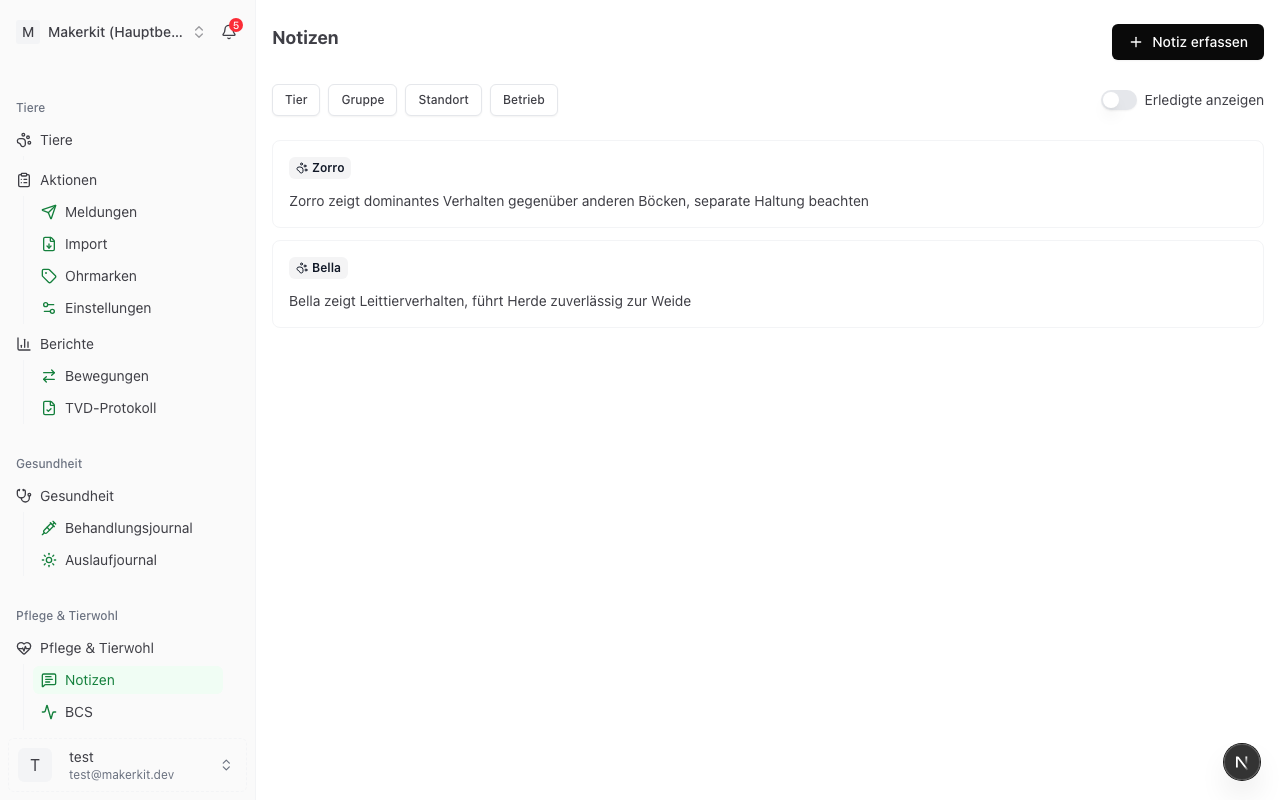
Toutes les observations n'ont pas leur place dans le journal des traitements. Parfois, vous voulez simplement noter qu'un animal boite de manière inhabituelle, qu'un groupe est agité ou que la clôture à l'emplacement "pâturage de ferme" est lâche. C'est exactement à ça que servent les notes.
Saisir une note
Voici comment créer une nouvelle note :
- Allez dans Soins > Notes
- Appuyez sur Nouvelle note
- Choisissez la référence (scope) :
- Animal -- la note apparaît dans l'historique d'un seul animal
- Groupe -- la note concerne tout un groupe (p. ex. "Brebis 2025")
- Emplacement -- la note concerne un lieu (p. ex. "Pâturage de ferme")
- Sélectionnez l'animal concret, le groupe ou l'emplacement
- Appuyez dans le champ de texte et saisissez votre observation
Conseil : Si vous démarrez une note directement depuis le profil de l'animal (via le bouton plus flottant), l'animal est automatiquement présélectionné.
Saisie vocale
Lorsque vos mains sont sales ou que vous êtes en déplacement, utilisez la saisie vocale :
- Appuyez sur le symbole microphone à côté du champ de texte
- Dictez votre observation -- le texte apparaît en temps réel
- Corrigez au besoin des mots individuels après le dictée
- Appuyez à nouveau sur le symbole microphone pour terminer l'enregistrement
Joindre une photo
Une image vaut mille mots -- surtout pour les blessures, les problèmes cutanés ou les problèmes à l'étable :
- Appuyez sur le symbole photo dans le formulaire
- Choisissez entre Caméra et Depuis la galerie
- Pour "Caméra", l'appareil photo du téléphone s'ouvre directement
- La photo prise apparaît comme aperçu dans le formulaire
- Lors de l'enregistrement, la photo est stockée en toute sécurité et n'est visible que pour les membres de votre exploitation
Définir un follow-up
Si la note nécessite une action ultérieure (appeler le vétérinaire, vérifier l'évolution), définissez une date de follow-up :
- Activez la case à cocher Follow-up nécessaire
- Choisissez la date de follow-up
- Appuyez sur Enregistrer
La note apparaît à partir de la date choisie en haut de la vue d'ensemble des soins. Elle figure également dans le digest de follow-up par e-mail quotidien.
Conseil : Définissez les follow-ups de manière conservatrice -- mieux vaut trop tôt que trop tard. Vous pouvez marquer un follow-up comme traité à tout moment.
Clore une note
Lorsqu'une note n'est plus d'actualité ou que le follow-up a été traité :
- Ouvrez la note
- Appuyez sur Traité -- la note est retirée des follow-ups ouverts
- Si vous avez clôturé par erreur, un bouton Annuler apparaît pendant 5 secondes
Les notes clôturées restent visibles dans l'historique et sur le profil de l'animal -- elles disparaissent uniquement de la liste des follow-ups.
Modifier ou supprimer une note
- Appuyez sur l'entrée souhaitée dans la liste des notes
- Via le menu à trois points, Modifier et Supprimer sont disponibles
- Lors de la suppression, la photo jointe est également supprimée
Dans le profil de l'animal
Toutes les notes concernant un animal apparaissent dans l'historique de l'animal. Vous voyez ainsi d'un coup d'œil ce qui a été observé sur des semaines et des mois -- un contexte précieux pour la prochaine visite vétérinaire.