Herdy kann Sie direkt auf Ihrem Gerät benachrichtigen – wie eine App aus dem App Store. Die Nachricht erscheint auf dem Sperrbildschirm oder als Banner, auch wenn Herdy gerade nicht geöffnet ist. Ein Tippen auf die Nachricht öffnet direkt die passende Seite in Herdy.
Sie erhalten Push-Benachrichtigungen für:
- TVD-Meldungen: Erinnerung, bevor eine Meldefrist abläuft, und sofortige Meldung, wenn eine Übermittlung an die TVD fehlschlägt
- Zucht & Geburten: anstehende Geburten und fällige Brunst-Kontrollen
- Pflege: offene Wiedervorlagen und Absetzfristen, die heute ablaufen
- Sömmerung: überfällige Alprückkehr
Wichtig: Push-Benachrichtigungen sind eine Ergänzung zu den E-Mail-Benachrichtigungen, kein Ersatz. Sie können beide Kanäle unabhängig voneinander ein- und ausschalten.
Voraussetzung: Herdy als App installiert
Push-Benachrichtigungen funktionieren am zuverlässigsten, wenn Herdy als App installiert ist (siehe Anleitung «Herdy als App installieren»).
- iPhone und iPad: Die Installation ist zwingend. Push funktioniert nur in der vom Home-Bildschirm geöffneten Herdy-App, nie im Safari-Browser. Sie benötigen iOS 16.4 oder neuer.
- Android: Push funktioniert in der installierten App und in Google Chrome.
- Computer: Push funktioniert in der installierten App und direkt in Google Chrome. Der Browser muss dazu laufen (er darf im Hintergrund sein).
Aktivieren
Herdy fragt Sie von selbst – zum Beispiel nachdem Sie Ihre erste TVD-Meldung abgeschickt haben:
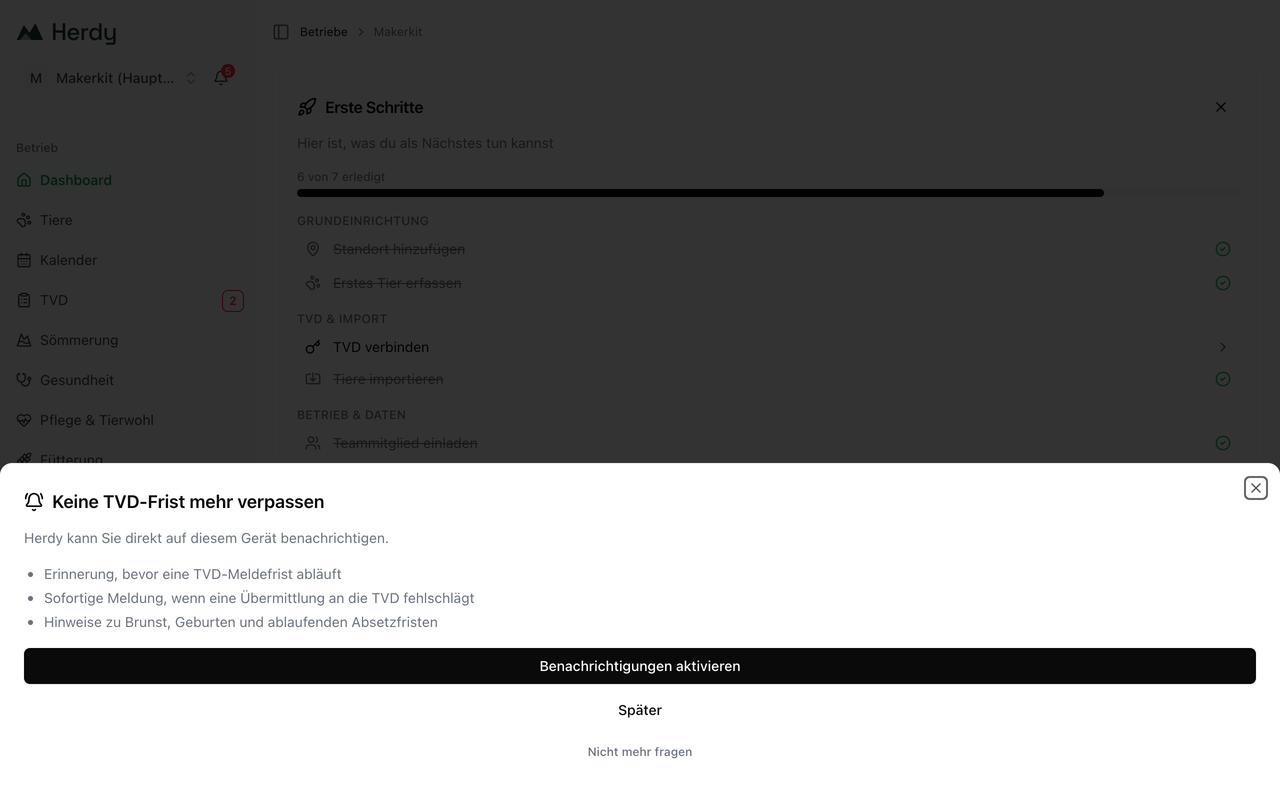
Tippen Sie auf Benachrichtigungen aktivieren und bestätigen Sie danach die Frage Ihres Geräts mit Erlauben.
Sie können Push jederzeit auch manuell aktivieren:
- Öffnen Sie das Konto-Menü (unten links auf dem Computer, im Menü auf dem Handy) und wählen Sie Profil.
- Scrollen Sie zur Karte Benachrichtigungen.
- Tippen Sie bei Push auf diesem Gerät auf Aktivieren und bestätigen Sie mit Erlauben.
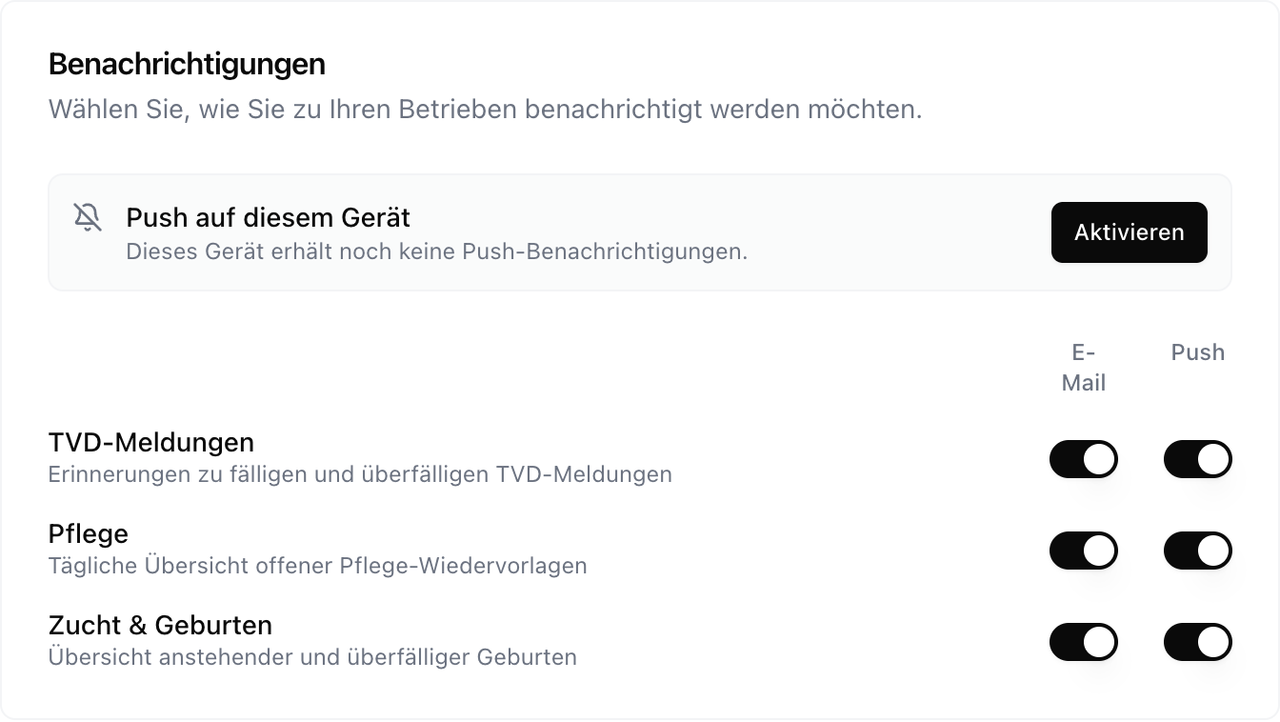
Hinweis: Die Aktivierung gilt pro Gerät. Wenn Sie Herdy auf dem Handy und auf dem Computer nutzen, aktivieren Sie Push auf beiden Geräten separat.
Auswählen, was Sie erhalten
In derselben Karte Benachrichtigungen bestimmen Sie pro Betrieb und pro Kategorie, ob Sie per E-Mail, per Push, über beide Kanäle oder gar nicht benachrichtigt werden. Neue Mitglieder eines Betriebs sind automatisch für alles angemeldet und schalten ab, was sie nicht brauchen.
Deaktivieren
- Nur dieses Gerät: Profil → Benachrichtigungen → Deaktivieren. Andere Geräte und die E-Mails sind davon nicht betroffen.
- Nur eine Kategorie: Schalten Sie in der Karte den entsprechenden Push-Schalter aus – das gilt dann für alle Ihre Geräte.
Wenn keine Benachrichtigungen ankommen
Auf dem iPhone oder iPad
- Öffnen Sie Herdy über das Home-Bildschirm-Symbol, nicht in Safari. Push funktioniert auf iOS nur in der installierten App.
- Prüfen Sie Einstellungen → Mitteilungen → Herdy: «Mitteilungen erlauben» muss eingeschaltet sein.
- Prüfen Sie, ob ein Fokus (z. B. «Nicht stören») aktiv ist – er unterdrückt Banner.
Auf dem Computer (Windows und Mac)
- Die Benachrichtigung erscheint nur, wenn Google Chrome läuft (ein Fenster darf im Hintergrund sein). Nachrichten, die bei geschlossenem Browser eintreffen, werden beim nächsten Start nachgeliefert, sofern sie noch aktuell sind.
- Mac: Prüfen Sie Systemeinstellungen → Mitteilungen → Google Chrome (bzw. den Eintrag «Herdy»): «Mitteilungen erlauben» muss aktiv und der Stil auf Banner oder Hinweise gestellt sein. Verpasste Banner finden Sie in der Mitteilungszentrale (Klick auf die Uhrzeit oben rechts).
- Windows: Prüfen Sie Einstellungen → System → Benachrichtigungen, ob Chrome benachrichtigen darf, und ob der Benachrichtigungsassistent («Bitte nicht stören») aktiv ist.
In Herdy prüfen
- Öffnen Sie Profil → Benachrichtigungen. Steht dort «Aktiv – dieses Gerät erhält Push-Benachrichtigungen»? Falls nicht, aktivieren Sie Push erneut.
- Steht dort «Im Browser blockiert», haben Sie die Berechtigungs-Anfrage abgelehnt. Erlauben Sie Benachrichtigungen in den Website-Einstellungen Ihres Browsers (Chrome: Schloss-Symbol in der Adressleiste → Benachrichtigungen → Zulassen) und aktivieren Sie Push danach erneut in Herdy.
- Prüfen Sie, ob die Push-Schalter der gewünschten Kategorie eingeschaltet sind.
Immer noch nichts?
Deaktivieren Sie Push in Herdy, aktivieren Sie es gleich wieder und bestätigen Sie die Berechtigung erneut. Hilft auch das nicht, melden Sie sich unter info@inoo.ch – mit Angabe von Gerät und Browser.