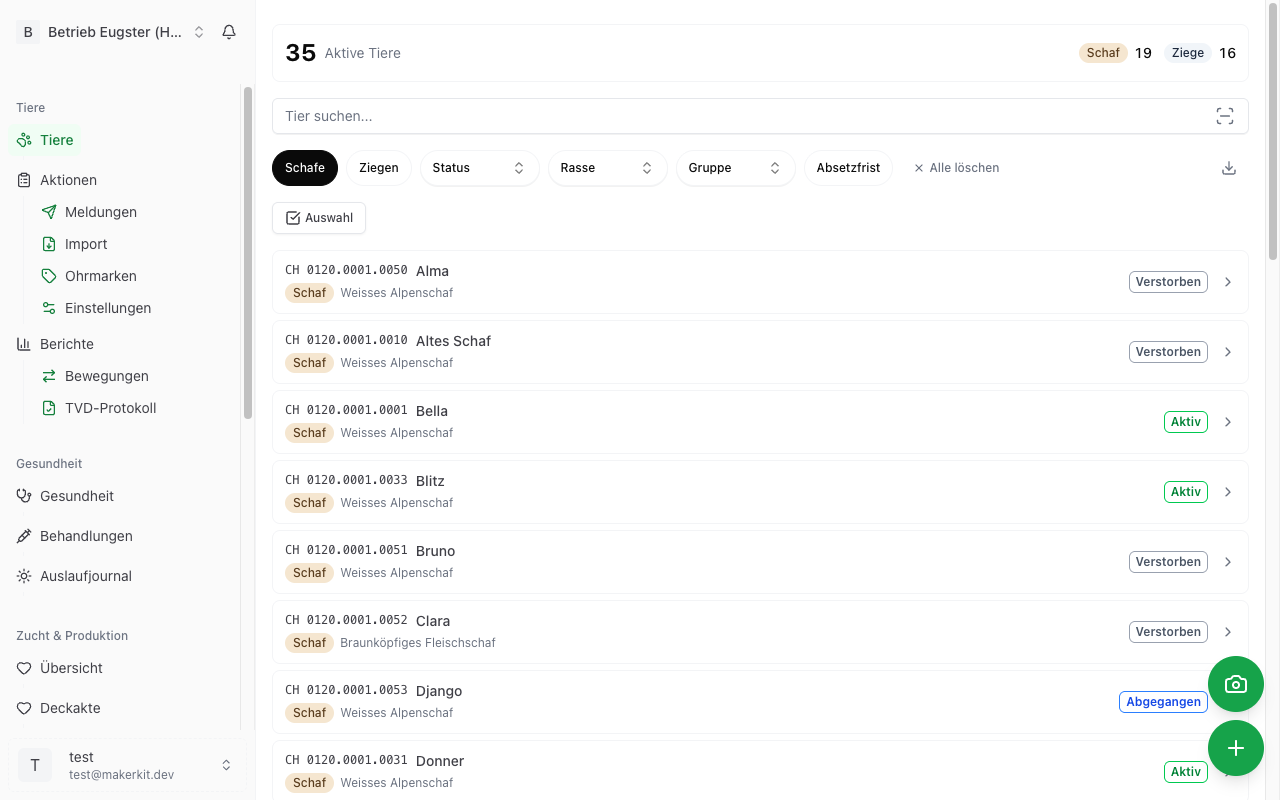
Bei einer wachsenden Herde ist es entscheidend, ein Tier schnell zu finden. Herdy bietet eine Suche über alle wichtigen Felder, Filter, eine Sortierung, speicherbare Ansichten und einen Export.
Textsuche
Die Suchleiste steht über den Filtern. Tippen Sie einfach los, die Liste aktualisiert sich kurz nach der letzten Eingabe. Sie müssen keine Schaltfläche drücken, und das Feld behält den Fokus, während die Liste nachlädt.
Gesucht wird gleichzeitig in:
- Ohrmarke: auch Teile genügen. «4567» findet das Tier mit der Marke CH 1234.4567. Auch die Schreibweise mit «CH», mit Punkten oder ganz ohne Trennzeichen wird erkannt.
- Name: zum Beispiel «Bella»
- Rasse: über den Rassecode
- Tierart: «Schaf» oder «Ziege»
- Status: «aktiv», «alp», «verkauft», «verstorben», «geschlachtet», «vermisst»
Wichtig: Solange ein Suchbegriff im Feld steht, hebt Herdy den Standardfilter auf, der die Liste sonst auf aktive Tiere begrenzt. Nur so findet die Suche nach «verstorben» auch tatsächlich verstorbene Tiere. In den Ergebnissen können deshalb Tiere aller Status auftauchen.
In der Tierliste können Sie auch scannen: unten rechts mit der Kamera oder, wenn ein Lesegerät gekoppelt ist, direkt mit dem Lesegerät, auch bei aktivem Suchfeld. Herdy öffnet nach einem Scan das passende Tier. Gibt es kein Tier mit dieser Nummer, filtert Herdy die Liste nach der gelesenen Nummer, damit Sie sehen, dass es sie nicht gibt. Siehe Ohrmarke scannen und Lesegerät für elektronische Ohrmarken.
Filter
Die Filterzeile steht unter der Suche. Auf dem Telefon sind die Filter hinter der Schaltfläche Filter zusammengefasst, die Zahl daneben zeigt, wie viele davon gerade aktiv sind. Am Bildschirm stehen sie nebeneinander.
Tierart
Für jede Tierart, die Ihr Betrieb hält, gibt es eine Schaltfläche: Schafe, Ziegen, Rinder, Schweine. Tierarten, die Sie nicht halten, erscheinen nicht, denn ihr Filter könnte nur eine leere Liste liefern. Hält Ihr Betrieb nur eine Tierart, entfällt die Zeile ganz.
Status
Ein Auswahlfeld mit Aktiv, Auf der Alp, Abgegangen, Verstorben, Geschlachtet, Vermisst und Alle. Ohne eigene Wahl zeigt die Liste aktive und gesömmerte Tiere. Über Alle sehen Sie jedes Tier, unabhängig vom Status.
Rasse
Ein durchsuchbares Auswahlfeld mit allen Rassen, die in Ihrer Herde tatsächlich vorkommen. Haben Sie zusätzlich eine Tierart gewählt, zeigt die Liste nur deren Rassen.
Gruppe
Erscheint, sobald Sie mindestens eine Gruppe angelegt haben. Neben Ihren Gruppen gibt es den Eintrag Ohne Gruppe für alle Tiere, die keiner Gruppe angehören.
Wählen Sie eine Gruppe, erscheint über der Liste ein Balken mit dem Gruppennamen und der Anzahl Treffer. Von dort aus können Sie mit einem Tipp die ganze angezeigte Gruppe behandeln, die Gruppe verwalten, zur Gruppenübersicht zurückkehren oder den Filter aufheben.
Absetzfrist
Eine Schaltfläche zum Ein- und Ausschalten. Aktiviert zeigt sie nur Tiere mit einer laufenden Absetzfrist für Fleisch oder Milch.
Filter kombinieren und löschen
Filter wirken zusammen. Schafe und Absetzfrist ergeben alle Schafe mit laufender Absetzfrist. Mit Alle löschen setzen Sie sämtliche Filter zurück.
Sortieren
Über Sortieren wählen Sie die Reihenfolge. Die Voreinstellung ist Name (A–Z).
| Option | Wirkung |
|---|---|
| Name (A–Z) | Alphabetisch nach Name |
| Ohrmarke (aufsteigend) | Nach Nummer der Ohrmarke |
| Jüngste zuerst | Nach Geburtsdatum, jüngste oben |
| Älteste zuerst | Nach Geburtsdatum, älteste oben |
| Zuletzt bearbeitet | Tiere mit der jüngsten Erfassung oben |
| Längster Stillstand | Tiere, bei denen am längsten nichts erfasst wurde |
| Absetzfrist – dringend zuerst | Tiere, deren Frist am nächsten abläuft |
Tiere ohne den jeweiligen Wert stehen immer am Schluss.
Ansichten speichern
Haben Sie eine Kombination gefunden, die Sie regelmässig brauchen, tippen Sie auf Ansicht speichern und geben ihr einen Namen, zum Beispiel «Trächtige Kühe». Die Ansicht erscheint danach als Schaltfläche über der Suche, und ein Tipp stellt Suchbegriff und Filter wieder her. Mit Alle kehren Sie zur ungefilterten Liste zurück. Zum Löschen tippen Sie auf das Kreuz an der gespeicherten Ansicht.
Mehrere Tiere auf einmal bearbeiten
- Tippen Sie auf Auswahl.
- Tippen Sie die gewünschten Tiere an. Oben erscheint die Zahl der ausgewählten Tiere.
- Mit Alle wählen Sie in einem Schritt alle gerade angezeigten Tiere aus, mit Keine heben Sie die Auswahl auf.
- Unten erscheint die Aktionsleiste mit Behandlung und Gruppe zuweisen.
- Mit Abbrechen verlassen Sie den Auswahlmodus.
Die Auswahl bezieht sich immer nur auf die aktuell sichtbaren Tiere. Filtern Sie also zuerst, dann auswählen.
Exportieren
Über das Symbol mit dem Pfeil nach unten laden Sie die Tierliste herunter.
- CSV herunterladen: Tabellenformat mit Semikolon als Trennzeichen, öffnet sich in Excel und Numbers
- PDF herunterladen: druckbare Liste im Querformat, mit Betriebsname und Exportdatum im Kopf
Beide Formate enthalten dieselben Spalten: Ohrmarke, Name, Tierart, Rasse, Geschlecht, Kastriert, Kastrationsdatum, Geburtsdatum, Status und Standort.
Der Export folgt genau dem, was auf dem Bildschirm steht: Suchbegriff, Filter und Sortierung werden übernommen. Haben Sie nur Schafe gefiltert, enthält die Datei nur Schafe.
Tipp: Exportieren Sie vor dem Alpaufzug eine PDF-Liste. So haben Sie eine handliche Übersicht, auch ohne Empfang.