Überblick
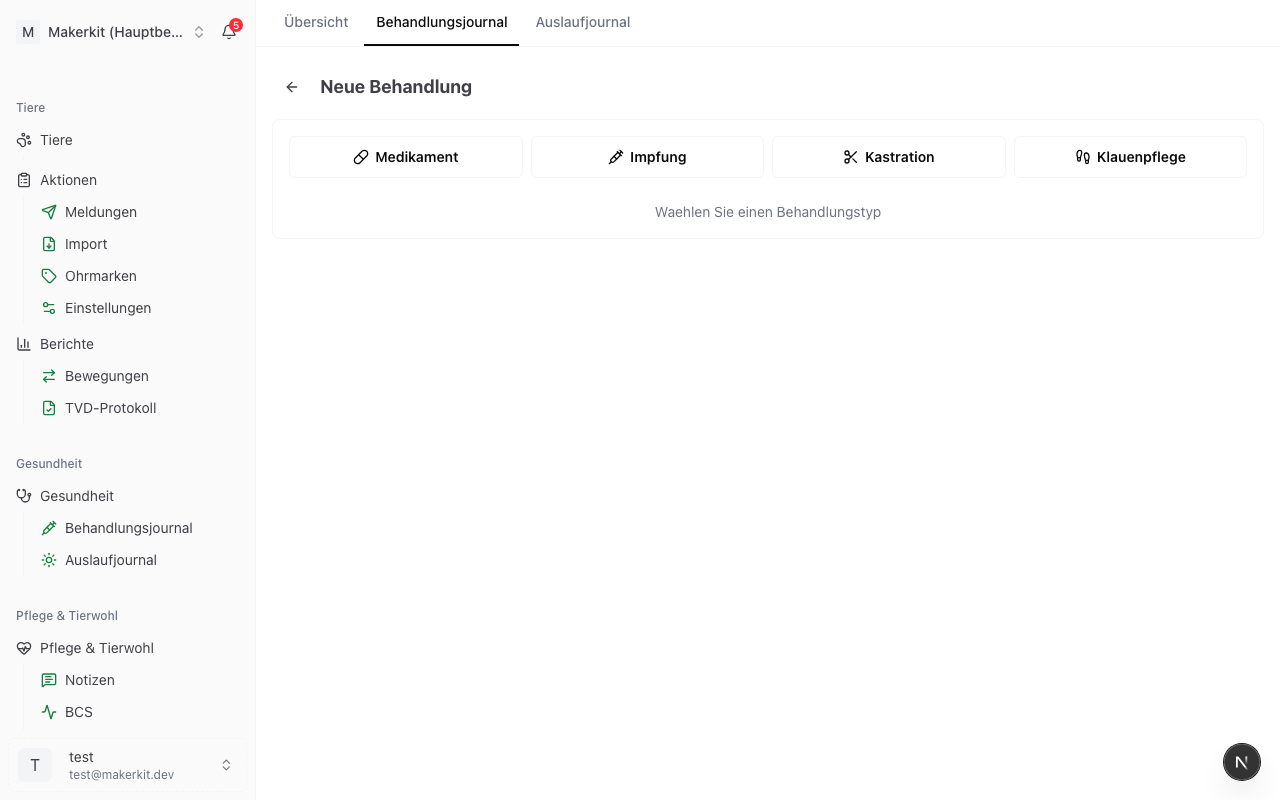
Jede medizinische Behandlung Ihrer Tiere muss gemäss TAMV Art. 28 dokumentiert werden. In Herdy führen Sie dafür ein einziges Behandlungsjournal. Es nimmt vier Eintragstypen auf, die Sie oben im Formular wählen:
- Medikament: Diagnose, Mittel, Menge, Absetzfristen, Tierarzt
- Impfung: Impfstoff, Dosis, Chargennummer, geplante Auffrischung
- Kastration: Methode; setzt zugleich den Kastrationsstatus des Tiers
- Klauenpflege: Befund und betroffene Klauen
Alle Einträge stehen chronologisch in derselben Liste und im Gesundheits-Tab jedes Tierprofils.
Einzelbehandlung erfassen
- Gehen Sie zu Gesundheit > Behandlungsjournal
- Tippen Sie auf Neue Behandlung
- Wählen Sie oben den Typ Medikament
- Füllen Sie die Felder aus (siehe unten)
- Tippen Sie auf Behandlung erfassen
Tier-Identifikation
Suchen Sie das Tier nach Ohrmarke oder Name. Herdy zeigt die Ohrmarke zuerst, danach den Namen, damit Sie im Stall dieselbe Reihenfolge lesen wie auf der Marke.
Behandlungsdaten
- Erste Anwendung: wann die Behandlung begonnen hat
- Letzte Anwendung: bei einer mehrtägigen Behandlung der letzte Tag; bei einer einmaligen Gabe dasselbe Datum. Die Absetzfristen rechnen ab diesem Datum.
- Diagnose / Indikation: der Grund für die Behandlung, zum Beispiel Moderhinke, Parasitenbefall, Durchfall oder Lungenentzündung
Auf Bio-Betrieben erscheint unter der Diagnose ein Hinweis: Die vorbeugende Gabe chemisch-synthetischer Mittel und Antibiotika ist verboten (Bio-Verordnung Art. 16d Abs. 3 lit. d). Die Diagnose muss den Behandlungsgrund belegen.
Medikament und Menge
Wählen Sie ein Mittel aus Ihrem Katalog. In der Auswahlliste steht neben jedem Mittel der aktuelle Lagerbestand. Fehlt ein Mittel, legen Sie es über Neues Medikament erfassen direkt hier an.
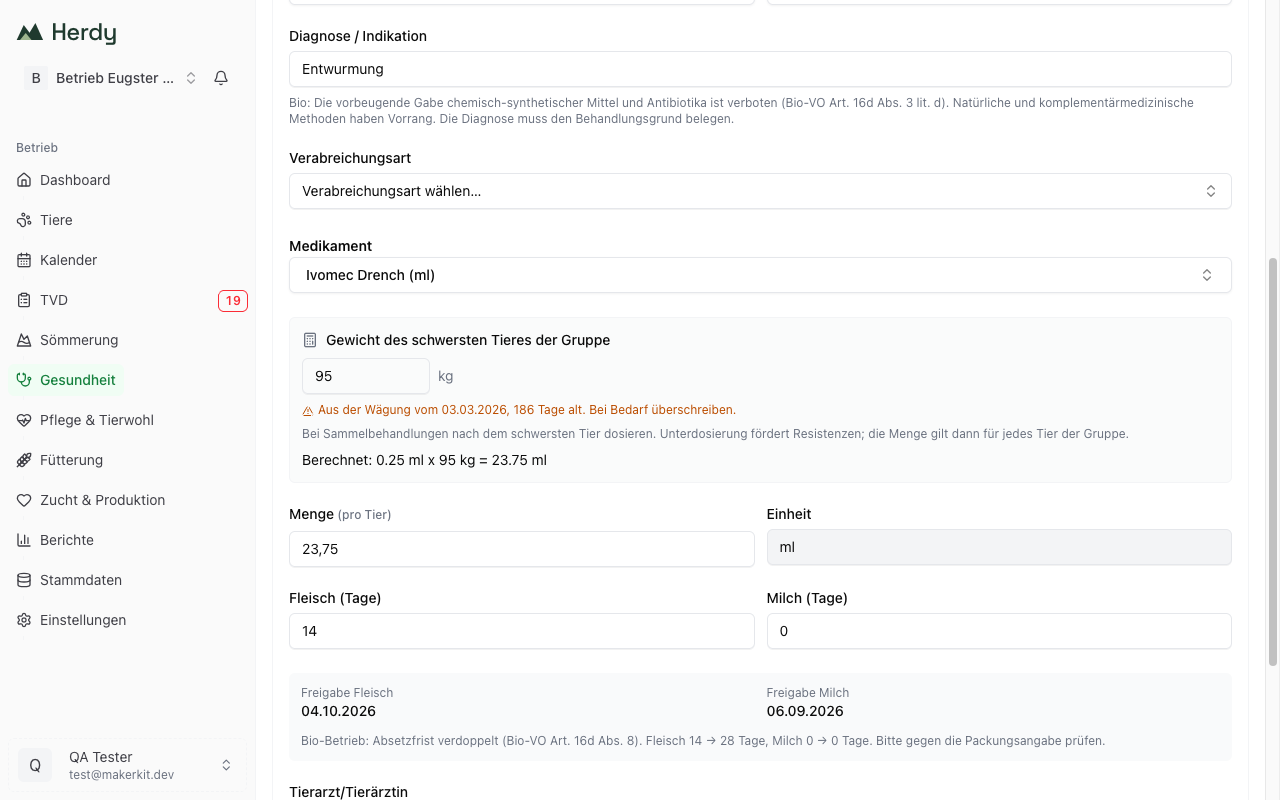
Dosierung pro Kilogramm. Trägt das Mittel im Katalog eine Rate je Kilogramm (zum Beispiel «1 ml pro 10 kg»), blendet Herdy einen Rechner ein:
- Im Feld Lebendgewicht des Tieres steht die letzte erfasste Wägung, mit Datum und Alter der Messung. Ist sie älter als 30 Tage, wird sie orange markiert, weil ein altes Gewicht bei wachsenden Tieren systematisch zu tief dosiert.
- Herdy rechnet die Menge aus und schreibt sie ins Feld Menge, zum Beispiel «Berechnet: 0.25 ml x 65 kg = 16.25 ml».
- Die Menge bleibt überschreibbar. Gespeichert wird immer die tatsächlich verabreichte Menge, so wie es die TAMV verlangt.
Gibt es keine Wägung, tragen Sie das Gewicht von Hand ein oder schätzen Sie es. Ohne Gewicht rechnet Herdy nicht.
Ist das Mittel je Tier dosiert, entfällt der Rechner, und die Standarddosierung erscheint als Vorschlag im Mengenfeld.
Verabreichungsart
Wählen Sie, wie das Mittel verabreicht wurde: oral, intramuskulär, intravenös, subkutan, intramammär, intrauterin, äusserlich, intraruminal oder andere. Auf Bio-Betrieben verlangt Art. 16d Abs. 4 der Bio-Verordnung diese Angabe im Journal. Trägt das Mittel im Katalog eine übliche Verabreichungsart, ist sie vorausgewählt.
Absetzfristen und Freigabedaten
Die Absetzfristen für Fleisch, Milch und Organe kommen vom gewählten Mittel und lassen sich anpassen, falls Ihr Tierarzt abweichende Fristen empfohlen hat. Aus dem Datum der letzten Anwendung und den Fristen berechnet Herdy die Freigabedaten.
Auf Bio-Betrieben wird die Frist bei chemisch-synthetischen Allopathika verdoppelt. Der Hinweis nennt beide Werte, zum Beispiel «Fleisch 14 → 28 Tage», damit Sie gegen die Packungsangabe prüfen können. Mehr dazu unter Absetzfristen.
Hinweise, die Herdy einblendet
Je nach Betrieb und Mittel erscheinen zusätzliche Hinweise:
- Bio-Behandlungszähler: wie viele zählende Behandlungen das Tier in diesem Kalenderjahr schon hatte. Ab der vierten verliert es den Bio-Status (Bio-Verordnung Art. 16d Abs. 9). Bei Mastkälbern gilt die Grenze von einer statt drei Behandlungen.
- Kritische Antibiotika: auf Knospe-Betrieben sind kritische Wirkstoffgruppen für Erstbehandlungen nicht zulässig. Liegt ein Antibiogramm vor, kreuzen Sie das an.
Weitere Felder
- Tierarzt/Tierärztin: wer die Behandlung verschrieben oder durchgeführt hat
- Bemerkungen: Freitext für Dosierungshinweise oder Verlaufsbeobachtungen
Impfung, Kastration und Klauenpflege
Diese drei Typen wählen Sie im selben Formular. Sie haben eigene Felder und keine Absetzfristen. Sie sind in eigenen Abschnitten beschrieben:
Gruppenbehandlung
Behandeln Sie mehrere Tiere gleichzeitig, etwa bei einer Entwurmung oder einer Impfung der ganzen Herde, nutzen Sie die Gruppenbehandlung.
- Gehen Sie zu Gesundheit > Übersicht und tippen Sie auf Gruppenbehandlung
- Wählen Sie die Tiere im Schritt 1. Tiere auswählen:
- über Gruppe wählen eine bestehende Gruppe, zum Beispiel «Mutterschafe»
- oder über Tiere wählen einzelne Tiere aus der Liste
- oder indem Sie die Ohrmarken mit einem angeschlossenen Lesegerät einlesen. Die eingelesenen Tiere sammeln sich oben in der Karte, und Weiter zur Prüfung übernimmt sie in die Auswahl.
- Tippen Sie auf Weiter mit … Tieren
- Wählen Sie im Schritt 2. Behandlungsdaten den Typ und füllen Sie die Behandlung einmal aus
- Tippen Sie auf Behandlung für … Tiere erfassen
Herdy erstellt für jedes Tier einen eigenen, vollständigen Eintrag. So hat jedes Tier seine individuelle Dokumentation, auch wenn die Behandlung gemeinsam stattfand.
Dosierung in der Gruppe. Bei einem Mittel mit Rate je Kilogramm fragt Herdy nach dem Gewicht des schwersten Tieres der Gruppe. Bei Sammelbehandlungen wird nach dem schwersten Tier dosiert, weil Unterdosierung Resistenzen fördert. Die berechnete Menge gilt dann für jedes Tier der Gruppe; das Feld heisst darum Menge (pro Tier).
Bio-Grenze in der Gruppe. Erreichen einzelne Tiere der Auswahl mit dieser Behandlung die Bio-Behandlungsgrenze, nennt Herdy sie vor dem Speichern namentlich. Nehmen Sie diese Tiere aus der Auswahl, wenn das nicht beabsichtigt ist.
Anämische Tiere direkt entwurmen. Tiere mit FAMACHA-Score 4 oder 5 lassen sich direkt aus der FAMACHA-Seite entwurmen. Sobald solche Tiere erfasst sind, erscheint dort oben der Knopf «… anämische entwurmen» mit ihrer Anzahl. Er öffnet die Gruppenbehandlung mit genau diesen Tieren vorausgewählt, als Behandlung vom Typ Medikament mit Antiparasitika. Mehr dazu unter FAMACHA-Score.
Behandlungen aus einer Erfassungs-Session. Erfassen Sie Behandlungen unterwegs in einer Erfassungs-Session, landen sie im selben Behandlungsjournal. Nehmen Sie dort einen Eintrag mit Letzten Eintrag rückgängig zurück, wird er nicht gelöscht, sondern storniert: Er bleibt über Stornierte einblenden sichtbar, und die Menge wird dem Medikamentenbestand wieder gutgeschrieben. Mehr dazu unter Erfassungs-Sessions.
Journal anzeigen und filtern
Die Liste unter Behandlungsjournal zeigt alle Einträge. Filtern können Sie nach:
- Typ: Alle, Medikamente, Impfungen, Kastrationen, Klauenpflege
- Zeitraum: Dieses Jahr, Letztes Jahr, Letzte 6 Monate, Alle
- Tier: ein einzelnes Tier
- Tierarzt: Suche nach dem Namen
- Stornierte einblenden: zeigt zusätzlich stornierte und ersetzte Einträge
Auf dem Handy stehen alle Filter ausser dem Typ hinter dem Knopf Filter.
Eintrag korrigieren, stornieren oder wiederholen
Tippen Sie einen Eintrag an, öffnet sich eine Übersicht mit drei Reitern: Übersicht, Bearbeiten und Verlauf.
Bearbeiten
Im Reiter Bearbeiten korrigieren Sie einzelne Felder und können einen Grund angeben. Zwei Felder sind gesperrt:
- Datum und Tier lassen sich nie ändern. Stimmen sie nicht, stornieren Sie den Eintrag und erfassen ihn neu.
- Das Medikament ist nach 24 Stunden gesperrt.
Stornieren
Ein falscher Eintrag wird nicht gelöscht, sondern storniert. Das verlangt die lückenlose Führung des Journals.
- Öffnen Sie den Eintrag und tippen Sie im Reiter Bearbeiten auf Stornieren …
- Geben Sie einen Grund an, mindestens drei Zeichen. Er ist Pflicht und bleibt dauerhaft im Journal.
- Wollen Sie den Eintrag gleich richtig neu erfassen, wählen Sie Mit korrigiertem Eintrag ersetzen. Herdy öffnet das Formular mit den übernommenen Werten.
- Bestätigen Sie mit Stornieren
Stornierte und ersetzte Einträge verschwinden aus der Liste, bleiben aber über Stornierte einblenden sichtbar und erscheinen nicht im Export.
Verlauf
Der Reiter Verlauf zeigt jede Änderung: wer wann was geändert hat, mit altem und neuem Wert. Bearbeitete Einträge tragen in der Liste ein kleines Zeichen, das direkt in den Verlauf führt.
Wiederholen
Wiederholen öffnet das Formular mit allen Daten des bestehenden Eintrags und dem heutigen Datum. Das spart Zeit bei wiederkehrenden Behandlungen.
Export: das amtliche Behandlungsjournal
Der Export erzeugt das BLV-Norm-Formular «Behandlungsjournal», je Tierart einen eigenen Blattsatz, Behandlungen und Impfungen zusammen, mit allen Pflichtspalten nach TAMV Art. 28. Das Norm-Formular ist anerkannt für TAMV, QS Milch, QM-Schweizer Fleisch, IP-SUISSE, TerraSuisse, Coop Naturafarm, Mutterkuh Schweiz und Agri Natura.
So exportieren Sie
- Gehen Sie zu Gesundheit > Behandlungsjournal und tippen Sie auf Export
- Wählen Sie den Zeitraum (dieses Jahr, letztes Jahr, letzte 6 Monate, alle oder ein eigenes Datumspaar) und optional eine Gruppe
- Tippen Sie auf Norm-Formular als PDF oder auf Journal als CSV für die Weiterverarbeitung in Excel
Herdy zeigt vorher, wie viele Einträge im Zeitraum liegen und wie sie sich auf Behandlungen und Impfungen verteilen.
Der Kopfblock mit Jahr, TVD-Nummer, Name und Adresse des Betriebs und Blattzählung steht auf jeder Seite. Stornierte und ersetzte Einträge erscheinen nicht. Kastrationen und Klauenpflege haben unter Weitere Exporte ihre eigenen Listen, weil sie nicht ins Behandlungsjournal gehören.
Voraussetzung: Die Betriebsadresse muss in den Einstellungen gepflegt sein, sie füllt den Kopfblock «Name und Adresse des Betriebes». Das Dokument ist 3 Jahre aufzubewahren.
Hinweis zum Gruppenfilter: Gefiltert wird nach der heutigen Gruppenzugehörigkeit, nicht nach der zum Behandlungszeitpunkt.
Bio-Journal
Auf Bio-Betrieben heisst der Export Bio-Journal als PDF und enthält zusätzlich die Spalten Antibiotika, Kritische Antibiotika und Antibiogramm sowie die verdoppelten Absetzfristen. Fehlt bei verwendeten Mitteln die Antibiotika-Einstufung, nennt Herdy die betroffenen Mittel vor dem Export beim Namen, damit Sie sie in den Stammdaten nachtragen können.
Tipp: Exportieren Sie Ihr Behandlungsjournal regelmässig als PDF und speichern Sie es ab. Kontrollen sind unangemeldet, so sind Sie jederzeit bereit.