Überblick
Das Einkaufsjournal ist der Kern des Fütterungsmoduls. Jeder Futterzukauf wird hier erfasst, mit Datum, Menge, Lieferant und, was für die Kontrolle entscheidend ist, dem Lieferschein als PDF oder Foto.
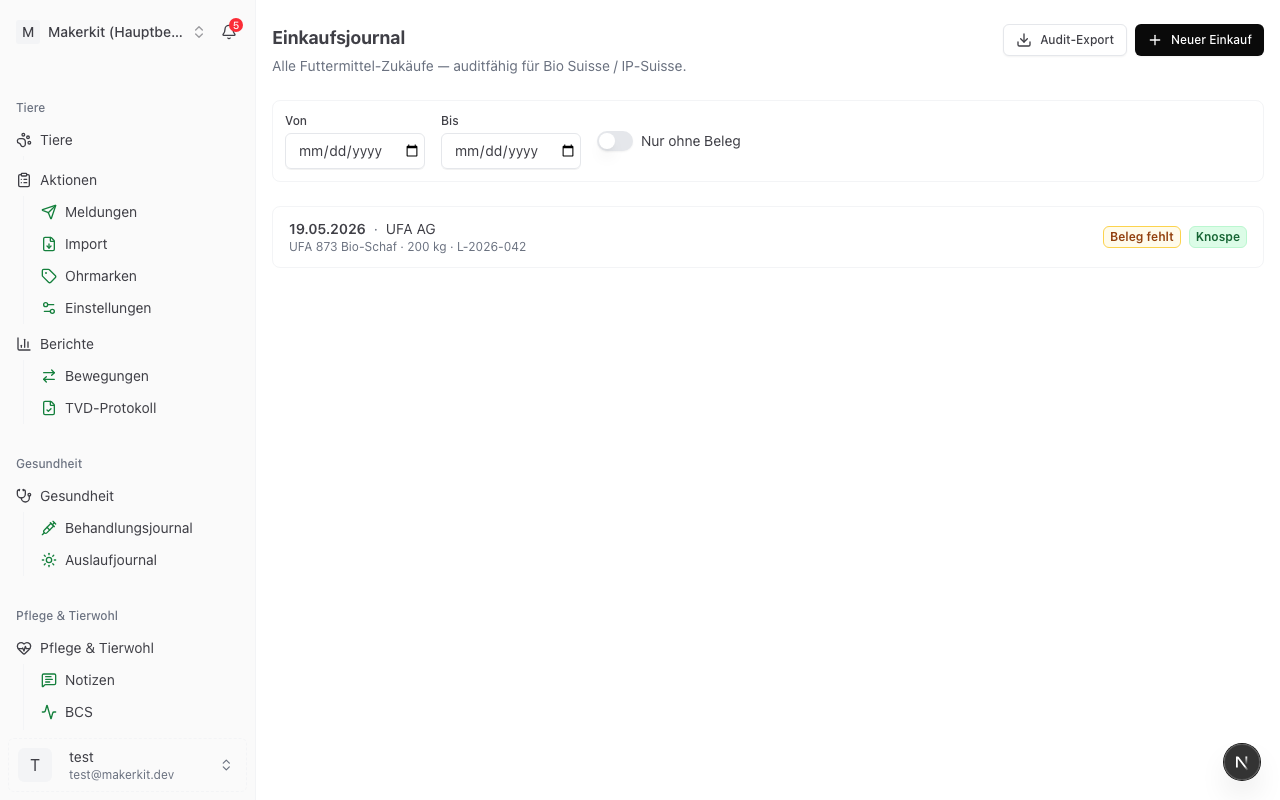
Sie finden das Journal unter Fütterung > Einkaufsjournal.
Voraussetzung: Das gekaufte Futtermittel muss in den Stammdaten stehen. Solange kein einziges angelegt ist, zeigt das Formular statt der Felder den Hinweis «Zuerst ein Futtermittel anlegen». Siehe Futtermittel-Stammdaten.
Einen Einkauf erfassen
- Gehen Sie zu Fütterung > Einkaufsjournal
- Tippen Sie auf Neuer Einkauf
- Füllen Sie die Felder aus
- Tippen Sie auf Speichern
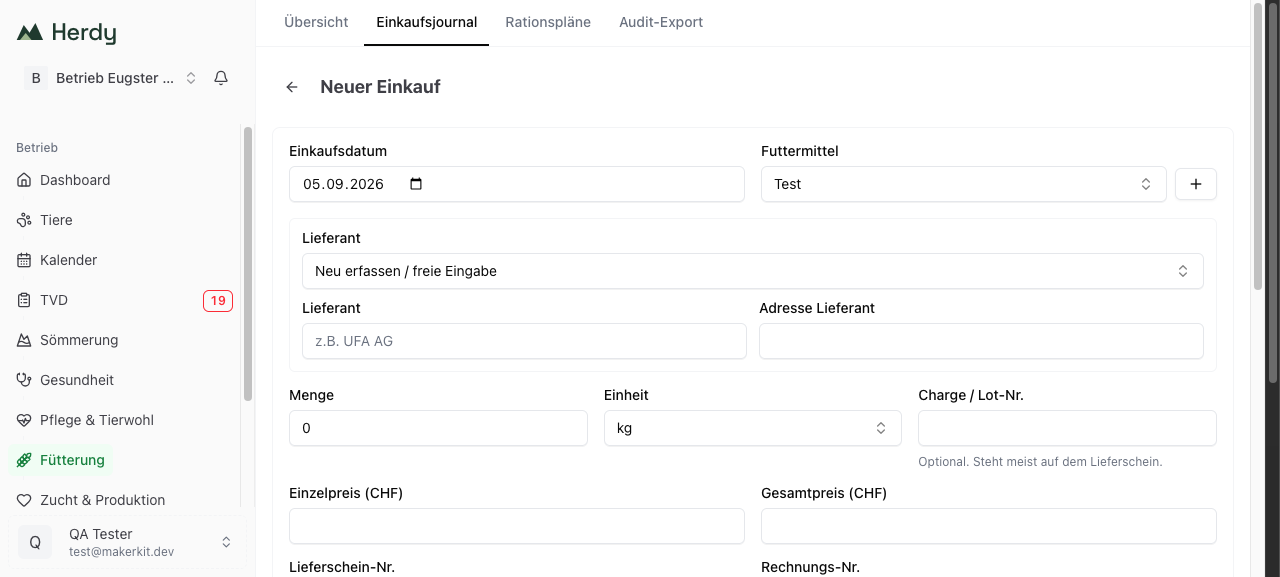
Die Felder
| Feld | Bemerkung |
|---|---|
| Einkaufsdatum | Das Lieferdatum, nicht das Rechnungsdatum. Voreingestellt ist heute. |
| Futtermittel | Auswahl aus den Stammdaten |
| Lieferant | Auswahl aus den bisher verwendeten Lieferanten oder Neu erfassen / freie Eingabe |
| Adresse Lieferant | Freitext, hilfreich für die Kontrolle bei Direktzukäufen |
| Menge und Einheit | kg, dt, t, Stk., Big-Bag oder Liter. Voreingestellt ist die Standard-Einheit des Futtermittels. |
| Charge / Lot-Nr. | Steht meist auf dem Lieferschein. Fehlt sie, weist der Audit-Export das aus. |
| Einzelpreis und Gesamtpreis (CHF) | Für Ihre eigene Kalkulation, beide optional |
| Lieferschein-Nr. und Rechnungs-Nr. | Belegnummern des Lieferanten |
| Lieferschein (PDF/Foto) | Die Datei selbst, maximal 10 MB |
| GVO-frei bestätigt | Voreingestellt gesetzt, mit Auswahl der Quelle |
| Abweichende Zertifizierung | Nur ausfüllen, wenn diese Lieferung von den Stammdaten abweicht |
| Notiz | Freitext, etwa «Probe gezogen» oder «Lagerort Scheune Nord» |
GVO-Bestätigung
Neben dem Häkchen GVO-frei bestätigt wählen Sie unter Quelle GVO-Bestätigung, worauf sich die Bestätigung stützt: Lieferschein, Zertifikat, Lieferanten-Zusicherung oder Sonstige. Die Kontrolle fragt genau danach: nicht nur, ob GVO-frei behauptet wird, sondern woher die Aussage stammt.
Abweichende Zertifizierung
Manchmal weicht eine einzelne Lieferung vom Standard des Futtermittels ab, etwa ein konventioneller Notkauf, weil das Bio-Heu ausgegangen ist.
- Wählen Sie unter Abweichende Zertifizierung den tatsächlichen Status dieser Lieferung
- Halten Sie den Grund im Feld Notiz fest
So bleibt der Audit-Pfad sauber: Die Stammdaten bleiben unverändert, aber für diesen einen Einkauf ist die Abweichung dokumentiert. Im Audit-Export erscheint der abweichende Status.
Lieferschein anhängen
Tippen Sie auf Lieferschein (PDF/Foto). Auf dem Handy öffnet sich die Kamera oder die Dateiauswahl, am Rechner die Dateiauswahl. Erlaubt sind PDF und Bilddateien bis 10 MB. Die Datei liegt im geschützten Ablagebereich Ihres Betriebs und ist nur für dessen Mitglieder einsehbar.
Tipp: Hängen Sie den Lieferschein direkt beim Erfassen an. Auf der Fütterungs-Übersicht warnt Herdy sonst dauerhaft mit «Belege fehlen».
Die Liste
Jede Zeile zeigt Datum und Lieferant, darunter Futtermittel und Menge, rechts die Zertifizierung und, wo nötig, die Abzeichen Beleg fehlt und Charge fehlt. Über der Liste stehen drei Filter:
- Von und Bis grenzen den Zeitraum ein
- Der Schalter Nur ohne Beleg zeigt die Einkäufe ohne Lieferschein, genau die Auswahl, die der Link auf der Übersichtsseite öffnet
Einen Einkauf ansehen, ändern, löschen
Ein Klick auf eine Zeile öffnet die Detailseite mit Lieferant, Adresse, Futtermittel, Hersteller, Menge, Zertifizierung samt allfälliger Abweichung, Belegnummern, GVO-Angaben und Notiz. Darunter steht die Beleg-Vorschau.
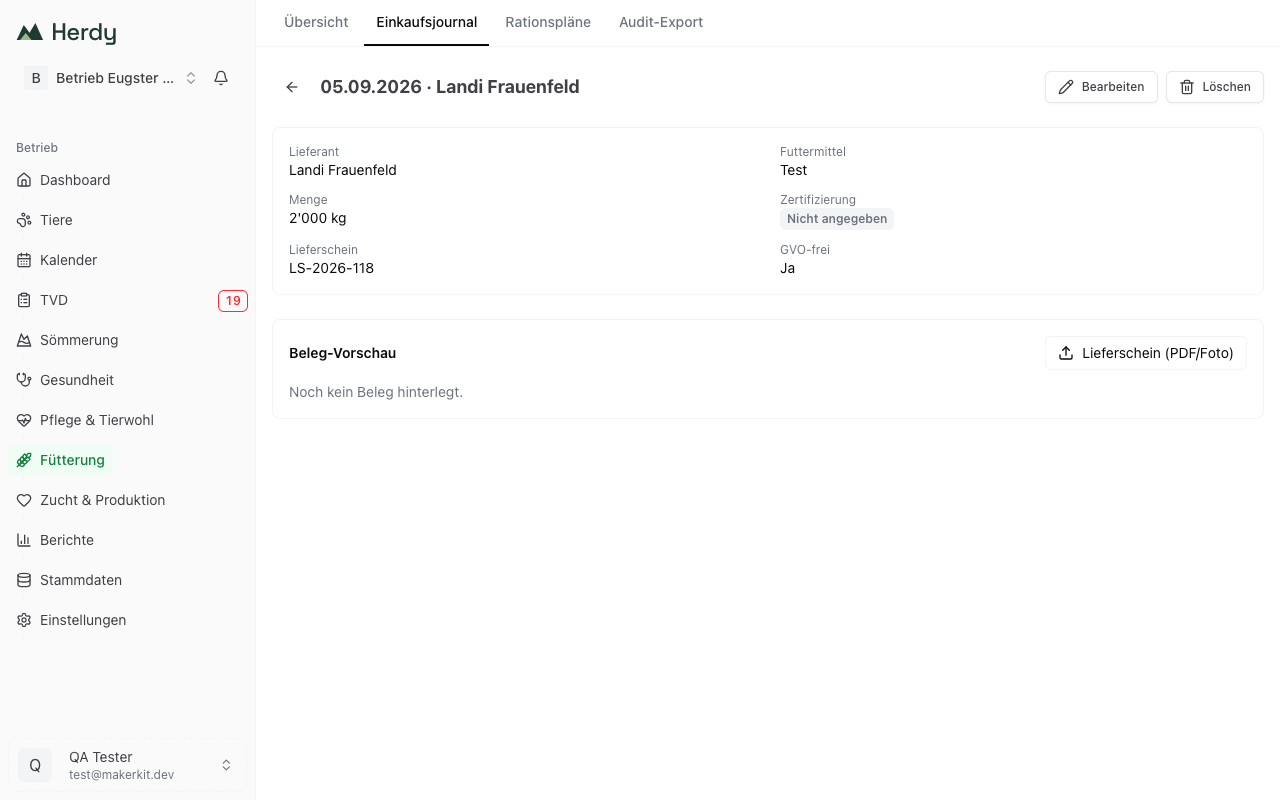
- Lieferschein nachtragen: Auf der Detailseite auf Lieferschein (PDF/Foto) tippen und die Datei wählen. Ist bereits ein Beleg hinterlegt, können Sie ihn öffnen oder mit Beleg entfernen löschen und einen neuen anhängen.
- Bearbeiten öffnet dasselbe Formular mit allen Werten
- Löschen entfernt den Eintrag endgültig, nach einer Rückfrage
Hinweis: Bei Bio-Suisse-Kontrollpflicht sollten Sie einen Fehleintrag korrigieren statt löschen. Ein gelöschter Einkauf verschwindet auch aus dem Audit-Export für vergangene Zeiträume.
Export aus dem Journal
Der Knopf Audit-Export oben im Journal öffnet einen Export, der nur die Einkäufe enthält:
- Wählen Sie den Zeitraum: Letztes Jahr, Dieses Jahr, Letzte 12 Monate, Letzte 3 Jahre oder einen eigenen Zeitraum mit Von und Bis
- Optional: Nach Lieferant filtern und Nach Zertifizierung filtern
- Tippen Sie auf Als PDF herunterladen oder Als CSV herunterladen
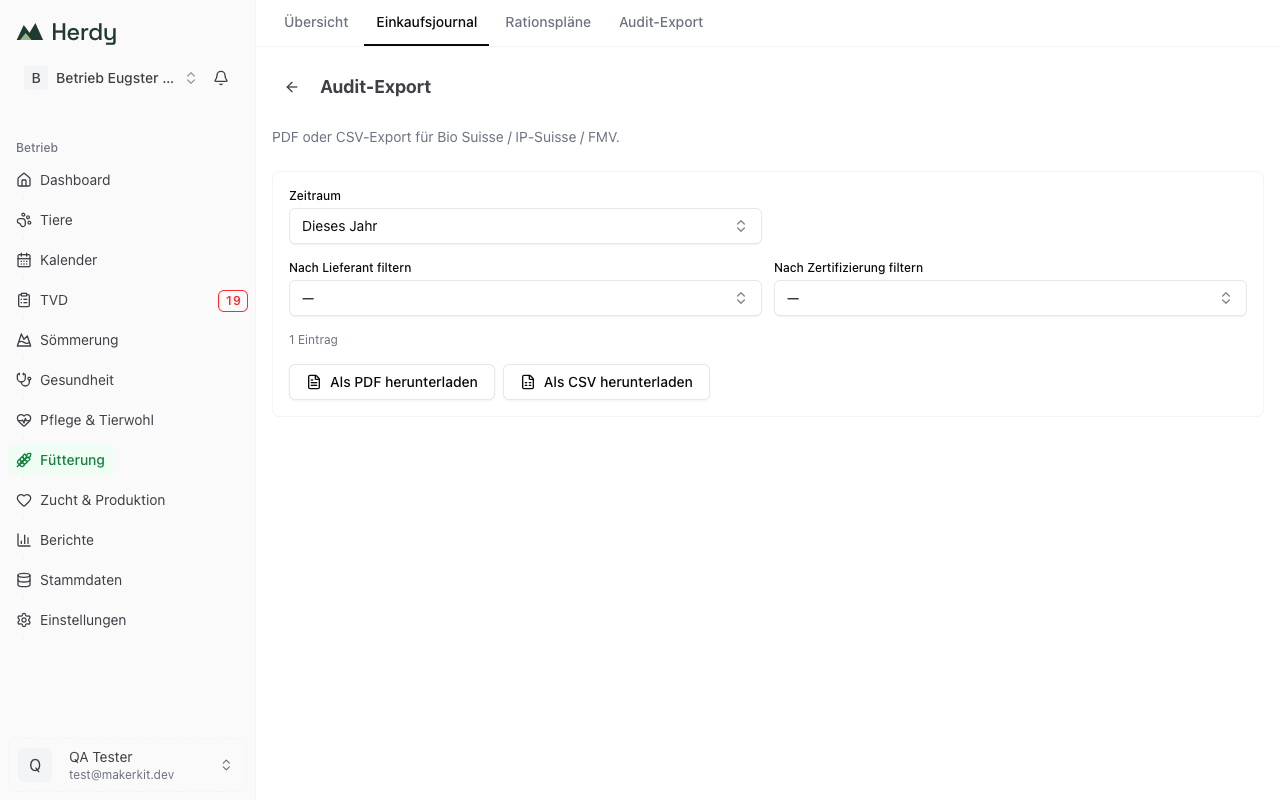
Das PDF trägt den Titel «Futtermittel-Einkaufsjournal» und listet die Einkäufe tabellarisch. Die CSV-Datei enthält alle Spalten im Klartext, mit Semikolon als Trennzeichen, sodass Excel sie direkt öffnet. In beiden Formaten steht bei fehlender Charge oder fehlendem Beleg der Vermerk «fehlt».
Für das vollständige Kontrollpaket inklusive Rationsperioden und Plausibilitätscheck nutzen Sie den Audit-Export.
Lieferanten
Lieferanten werden nicht als eigene Stammdaten geführt. Herdy schlägt die Namen vor, die Sie schon einmal verwendet haben. Der eingetragene Name bleibt beim Einkauf stehen, auch wenn Sie später einen anderen schreiben. So zeigt der Export immer den Lieferanten so, wie er zum Zeitpunkt des Einkaufs hiess.