Auf einen Blick
Herdy ist in Module gegliedert. Jedes Modul ist ein Arbeitsbereich mit einer eigenen Startseite und darunter einer Tab-Leiste für seine Unterseiten. Sie erreichen jedes Modul mit einem Klick, egal wo Sie gerade sind.
Die App passt sich Ihrem Gerät an: Am Computer navigieren Sie über die Seitenleiste links, auf dem Handy über die Leiste am unteren Bildschirmrand und die Seite Mehr.
Welche Module Sie sehen, hängt von drei Dingen ab: von Ihrer Rolle im Betrieb, von den Tierarten des Betriebs und davon, welche Module der Betrieb in seinem Betriebsprofil ausgeblendet hat.
Die Module
- Tiere: Ihre Tierliste mit Suche, Filtern und den Tierprofilen
- Kalender: alle datierten Einträge aus Zucht, Gesundheit, Pflege und Fütterung in einer Ansicht
- TVD: Meldungen an die Tierverkehrsdatenbank, Sammel-Meldungen, Abfrage, Import, Ohrmarken und die TVD-Einstellungen
- Sömmerung: Alpsaisons, Anfragen, Übergaben und Ereignisse. Dieses Modul wird pro Betrieb freigeschaltet
- Gesundheit: Behandlungsjournal, Entwurmung, Moderhinke, Medikamente und das Auslaufjournal
- Pflege & Tierwohl: Notizen mit Wiedervorlagen, Körperkondition (BCS), Scheren und FAMACHA
- Fütterung: Futterzukäufe, Rationspläne und der Kontroll-Export
- Zucht & Produktion: Brunst, Belegungen, Geburten, Stammbaum, Gewichte, Schwanzlängen, Deckperioden und Auswertungen
- Berichte: Bewegungshistorie, TVD-Meldungsprotokoll, Gewichts- und Zuchtauswertungen
- Stammdaten: Standorte, Partner-Betriebe, Ohrmarken, Medikamente, Impfstoffe, Futtermittel und Gruppen
- Einstellungen: Betriebseinstellungen, Mitglieder und Abrechnung
Scheren und FAMACHA erscheinen nur bei Schafen und Ziegen, die Moderhinke nur bei Schafen, die Schweine-Meldung nur bei Schweinen.
Navigation am Computer
Die Seitenleiste links zeigt zuoberst Dashboard und darunter alle Module in der Reihenfolge oben. Ein roter Zähler beim Modul TVD zeigt, wie viele Meldungen überfällig sind. Ein Zähler bei Pflege & Tierwohl zeigt offene Wiedervorlagen.
Innerhalb eines Moduls wechseln Sie über die Tab-Leiste oben zwischen den Unterseiten.
Über Ihrem Namen unten links öffnen Sie das Profilmenü mit Ihrem persönlichen Profil und der Abmeldung. Oben links wechseln Sie über den Betriebsnamen zwischen Ihren Betrieben.
Navigation auf dem Handy
Am unteren Bildschirmrand sehen Sie fünf Einträge. In der Mitte steht Übersicht (das Dashboard), links und rechts davon die drei wichtigsten Module Ihres Betriebs, meistens Tiere, TVD und Gesundheit. Ganz rechts steht Mehr.
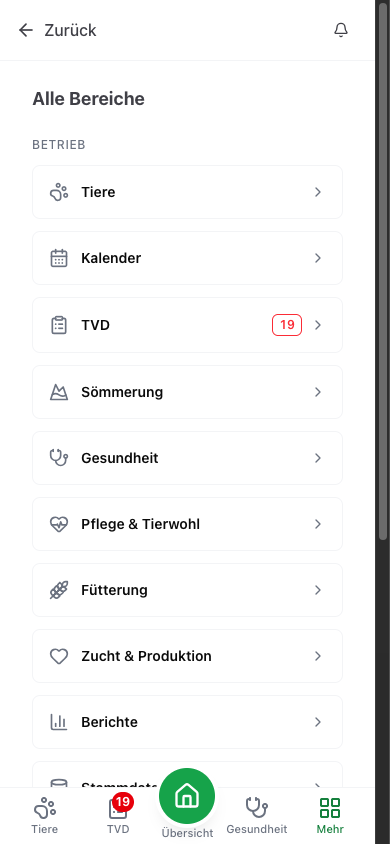
Die Seite Mehr ist das vollständige Verzeichnis. Sie hat zwei Abschnitte:
- Betrieb: alle Module, die Sie sehen dürfen, mit denselben Zählern wie in der Seitenleiste. Hat Ihr Betrieb Module ausgeblendet, erscheinen sie darunter unter Ausgeblendete Module und lassen sich mit Einblenden zurückholen.
- Konto: Ihr Profil, Betrieb wechseln, die Sprache und Abmelden.
Tipp: Kein Modul ist auf dem Handy unerreichbar. Was nicht in die untere Leiste passt, steht auf Mehr, und die Zähler der dort liegenden Module werden auf dem Eintrag Mehr aufsummiert.
Sprache wechseln
Herdy spricht Deutsch, Französisch, Italienisch und Englisch.
- Auf dem Handy: Seite Mehr → Abschnitt Konto → Sprache
- Am Computer: Profilmenü → Profil → Karte Sprache
- Vor der Anmeldung: die Kürzel DE, EN, FR, IT am unteren Rand der Anmeldeseite
Die Wahl gilt für die App und für die E-Mails, die Herdy Ihnen schickt.
Das Dashboard
Nach der Anmeldung landen Sie auf dem Dashboard Ihres Betriebs.
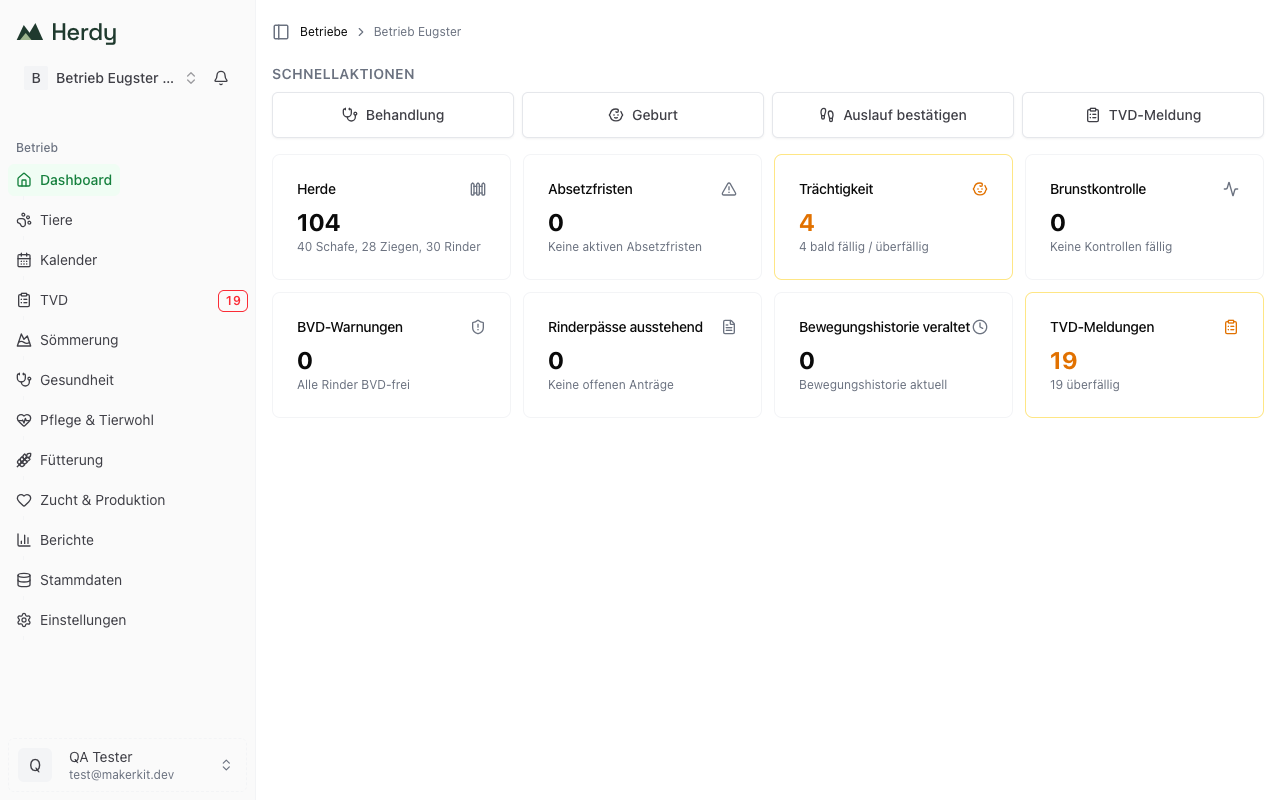
Schnellaktionen
Zuoberst stehen bis zu vier Schnellaktionen für die häufigsten Aufgaben. Welche Sie sehen, richtet sich nach Ihren Modulen und Tierarten:
- Behandlung: eine Behandlung erfassen
- Ablammen scannen: die Lämmer einer Ablammung am Stück erfassen (nur auf Betrieben ohne Rinder)
- Geburt: eine einzelne Geburt erfassen
- Auslauf bestätigen: den Auslauf im Auslaufjournal bestätigen
- TVD-Meldung: eine neue Meldung an die TVD erstellen (bei Rindern bevorzugt)
- Notiz: eine Pflege-Notiz erfassen
- Tier erfassen: ein einzelnes Tier anlegen
Kacheln
Darunter zeigen Kacheln den Zustand Ihres Betriebs. Eine orange oder rote Kachel heisst: hier ist etwas zu tun. Ein Klick führt direkt in den passenden Bereich.
- Herde: Anzahl Tiere, aufgeteilt nach Tierart
- Absetzfristen: laufende Absetzfristen aus Behandlungen
- Trächtigkeit: Tiere, die bald gebären oder überfällig sind
- Brunstkontrolle: fällige Kontrollen
- TVD-Meldungen: überfällige Meldungen
Führt Ihr Betrieb Rinder, kommen drei weitere Kacheln dazu:
- BVD-Warnungen: Rinder mit Verdacht oder positivem Befund
- Rinderpässe ausstehend: Anträge in Bearbeitung
- Bewegungshistorie veraltet: Rinder, die seit über 30 Tagen nicht mit der TVD abgeglichen wurden
Ist die Sömmerung freigeschaltet und läuft eine Saison, erscheint zusätzlich eine Sömmerungs-Karte.
Der Rundgang
Beim ersten Besuch führt Sie ein kurzer Rundgang durch Dashboard und Navigation. Sie können ihn jederzeit beenden. Danach zeigt Herdy die Karte Erste Schritte mit einer Checkliste: Standort hinzufügen, TVD verbinden, Tiere importieren, Tarif wählen, Teammitglied einladen und weitere. Sie blenden die Karte mit Ausblenden aus.
Zwischen Betrieben wechseln
Sie können mehrere Betriebe führen oder in mehreren Betrieben Mitglied sein.
- Am Computer: oben links in der Seitenleiste auf den Betriebsnamen klicken und den gewünschten Betrieb wählen
- Auf dem Handy: Seite Mehr → Betrieb wechseln
- Über Betriebe in der Brotkrumenleiste oder unter
/dashboardsehen Sie alle Ihre Betriebe mit der jeweiligen Tierzahl
Module aus- und einblenden
Braucht Ihr Betrieb ein Modul nicht, kann der Betriebsinhaber es ausblenden. Wie das geht, steht unter Betrieb einstellen.
Tiere, Kalender, TVD, Stammdaten und Einstellungen lassen sich nicht ausblenden. Bei der TVD ist das Absicht: die Meldefristen sind gesetzlich vorgeschrieben.
Hilfe finden
Diese Dokumentation erreichen Sie jederzeit über den Bereich Dokumentation auf der Herdy-Website. Jeder Abschnitt erklärt einen Bereich Schritt für Schritt.