Überblick
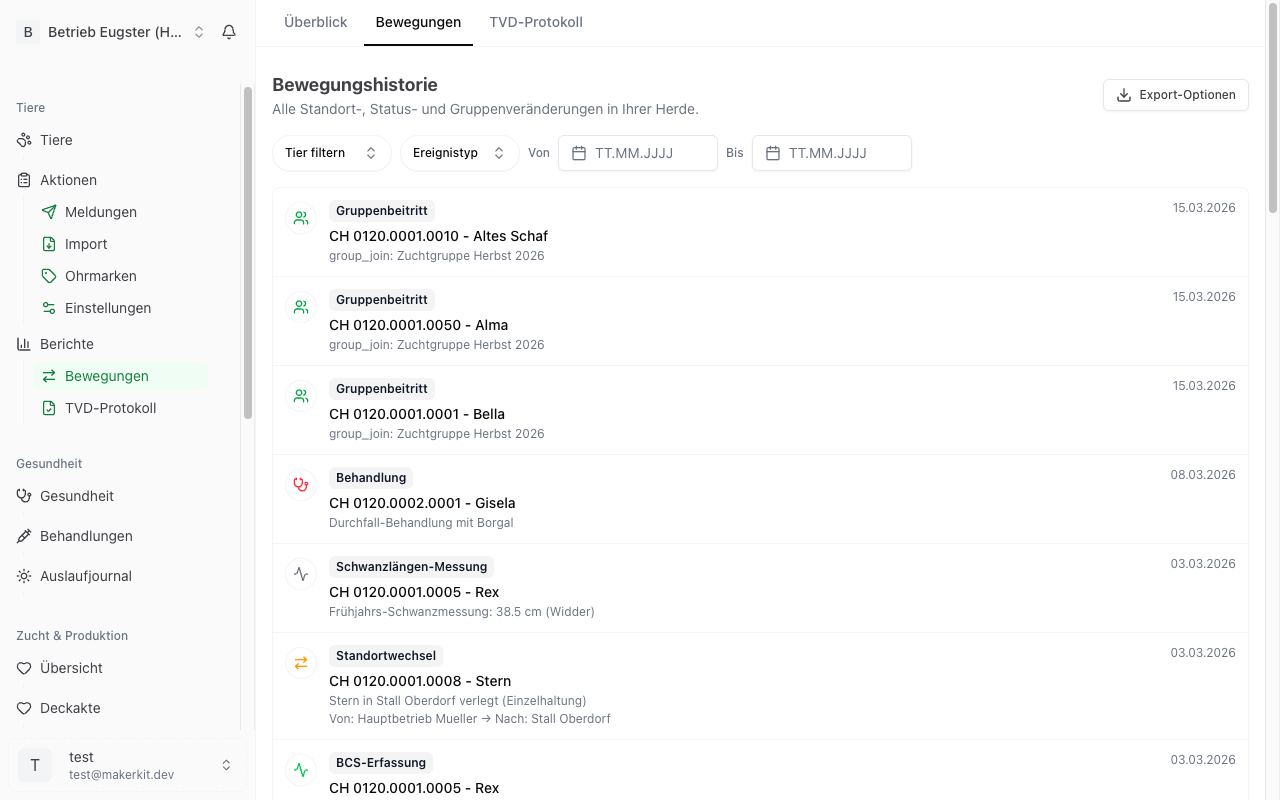
Die Bewegungshistorie ist das gemeinsame Protokoll aller Ereignisse Ihrer Herde. Was Sie irgendwo in Herdy erfassen, erscheint hier, unabhängig davon, in welchem Modul Sie es eingetragen haben.
Sie erreichen die Seite über Berichte > Bewegungen.
Welche Ereignisse erscheinen
- Statusänderung, zum Beispiel von «Aktiv» auf «Verkauft»
- Standortwechsel
- Gruppenbeitritt und Gruppenaustritt
- Geburt
- Behandlung und Impfung
- Kastration
- Klauenpflege und Klauenkontrolle
- Deckakt
- Gewichtserfassung und Schwanzlängen-Messung
- BCS-Erfassung und FAMACHA-Score
- Schur
- Notiz
- Tod
Einen Eintrag lesen
Jede Zeile zeigt:
- Ein Symbol und ein Etikett mit dem Ereignistyp
- Das Tier mit Ohrmarke und, falls vorhanden, Name
- Eine Detailzeile, zum Beispiel «Gewicht: 45 kg», «Wurfgrösse: 2» oder «Befund: Moderhinke»
- Rechts das Datum des Ereignisses und darunter das Kürzel der Person, die es erfasst hat
Die neuesten Ereignisse stehen zuoberst.
Tippen Sie eine Zeile an, öffnet sich eine Detailansicht mit allen erfassten Angaben. Von dort kommen Sie auch zum Tier selbst.
Filtern
Die Filterleiste steht direkt unter dem Titel. Sie können mehrere Filter gleichzeitig setzen.
Nach Tier
- Öffnen Sie das Auswahlfeld Alle Tiere.
- Wählen Sie ein Tier aus der Liste.
Es lässt sich immer nur ein Tier auswählen.
Nach Ereignistyp
Öffnen Sie das Auswahlfeld Alle Typen. Zur Auswahl stehen: Statusänderung, Standortwechsel, Gruppenbeitritt, Gruppenaustritt, Geburt, Behandlung, Deckakt und Gewichtserfassung.
Die übrigen Ereignisarten werden in der Liste angezeigt, lassen sich aber nicht einzeln herausfiltern.
Nach Person
Das Auswahlfeld Alle Personen erscheint nur, wenn mehr als eine Person auf dem Betrieb erfasst ist. Damit sehen Sie, was eine bestimmte Person eingetragen hat.
Nach Zeitraum
Setzen Sie ein Datum in Von und in Bis.
Sobald ein Filter gesetzt ist, erscheint der Knopf Zurücksetzen, der alle Filter auf einmal löscht.
Lange Listen
Es werden 30 Zeilen aufs Mal angezeigt. Gibt es mehr, erscheint unten der Knopf Mehr laden, der die nächsten 30 Zeilen zeigt.
Export
- Setzen Sie zuerst die gewünschten Filter.
- Tippen Sie oben rechts auf Export-Optionen.
- Wählen Sie CSV herunterladen oder PDF herunterladen.
Die Datei enthält die Spalten Datum, Tier (Ohrmarke), Tier (Name), Typ und Beschreibung.
Wichtig: Exportiert wird nur die gerade angezeigte Seite, also höchstens 30 Zeilen. Für eine vollständige Auswertung grenzen Sie vorher mit den Filtern ein, zum Beispiel auf ein Tier oder auf einen Monat.
Verlauf eines einzelnen Tiers
Für ein einzelnes Tier gibt es zwei Wege zur gleichen Information:
- In der Bewegungshistorie nach diesem Tier filtern.
- Das Tier öffnen und dort den Reiter Verlauf wählen, siehe Tierprofil.
Nicht verwechseln: die Kachel «Bewegungshistorie veraltet»
Auf dem Dashboard Ihres Betriebs steht eine Kachel mit dem Titel Bewegungshistorie veraltet. Damit ist etwas anderes gemeint als die Seite in diesem Kapitel.
Die Kachel zählt Rinder, deren Bewegungshistorie seit mehr als 30 Tagen nicht mehr mit der TVD abgeglichen wurde. Die TVD führt für jedes Rind eine eigene Bewegungshistorie, also die Liste aller Betriebe, auf denen das Tier war. Herdy holt diese Liste beim Abgleich und zeigt sie im Tierprofil.
So aktualisieren Sie sie:
- Tippen Sie die Kachel an. Sie gelangt in die Tierliste, gefiltert auf Rinder.
- Öffnen Sie ein Rind.
- Tippen Sie unten auf der Seite auf Bewegungshistorie aktualisieren.
Herdy stellt daraufhin alle Rinder des Betriebs in die Warteschlange. Der Abgleich läuft im Hintergrund; im Kopf des Tierprofils sehen Sie den Fortschritt und am Ende die Meldung «Bewegungshistorie aktuell».
Steht die Kachel auf 0 und darunter «Bewegungshistorie aktuell», ist nichts zu tun.