Herdy peut vous notifier directement sur votre appareil – comme une application de l'App Store. Le message apparaît sur l'écran de verrouillage ou sous forme de bannière, même lorsque Herdy n'est pas ouvert. En touchant la notification, vous accédez directement à la page correspondante dans Herdy.
Vous recevez des notifications push pour :
- Notifications BDTA : un rappel avant l'expiration d'un délai de notification et une alerte immédiate si une transmission à la BDTA échoue
- Reproduction et naissances : naissances à venir et contrôles des chaleurs dus
- Soins : rappels ouverts et délais d'attente expirant aujourd'hui
- Estivage : retour d'alpage en retard
Important : les notifications push complètent les notifications par e-mail, elles ne les remplacent pas. Vous pouvez activer et désactiver les deux canaux indépendamment l'un de l'autre.
Condition préalable : Herdy installé comme application
Les notifications push fonctionnent de manière la plus fiable lorsque Herdy est installé comme application (voir le guide « Installer Herdy comme application »).
- iPhone et iPad : l'installation est obligatoire. Le push ne fonctionne que dans l'application Herdy ouverte depuis l'écran d'accueil, jamais dans le navigateur Safari. Vous avez besoin d'iOS 16.4 ou plus récent.
- Android : le push fonctionne dans l'application installée et dans Google Chrome.
- Ordinateur : le push fonctionne dans l'application installée et directement dans Google Chrome. Le navigateur doit être en cours d'exécution (il peut être en arrière-plan).
Activation
Herdy vous le propose de lui-même – par exemple après l'envoi de votre première notification BDTA :
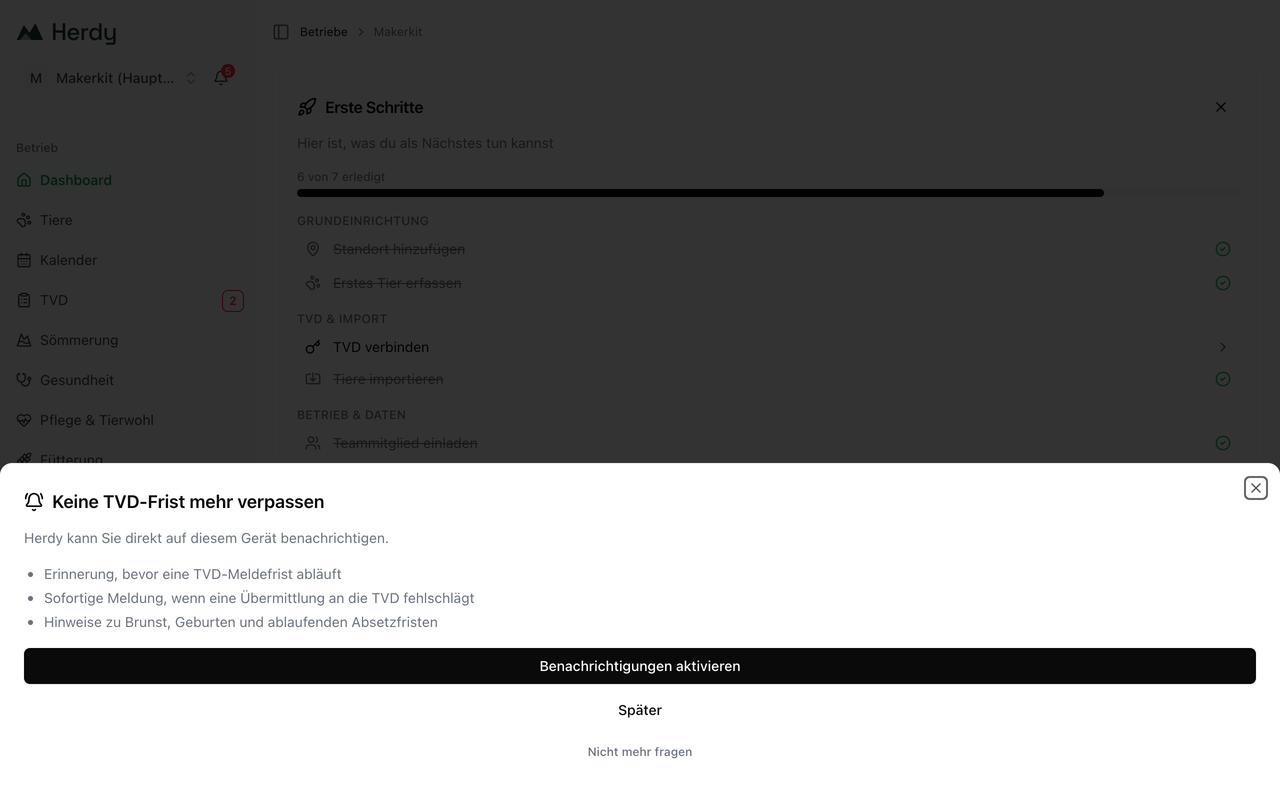
Touchez Activer les notifications, puis confirmez la question de votre appareil avec Autoriser.
Vous pouvez aussi activer le push manuellement à tout moment :
- Ouvrez le menu du compte (en bas à gauche sur l'ordinateur, dans le menu sur le téléphone) et choisissez Profil.
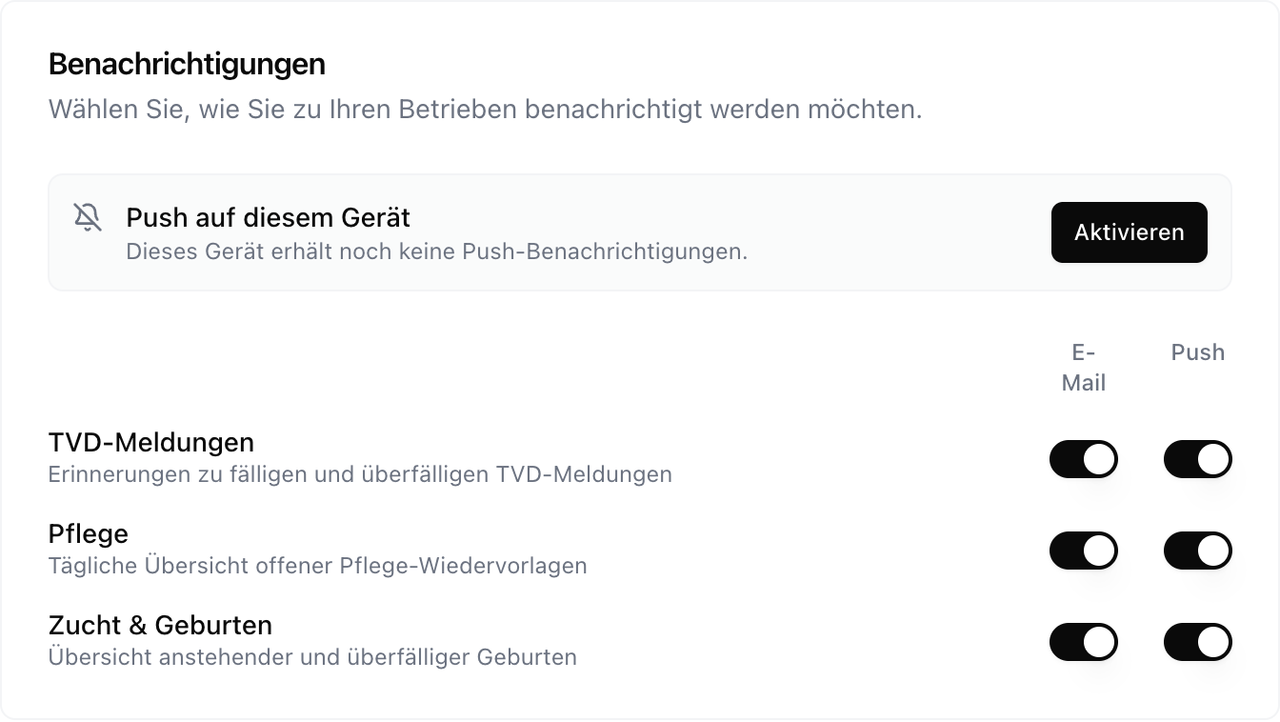
- Faites défiler jusqu'à la carte Notifications.
- Sous Push sur cet appareil, touchez Activer et confirmez avec Autoriser.
Remarque : l'activation s'applique par appareil. Si vous utilisez Herdy sur votre téléphone et sur votre ordinateur, activez le push séparément sur les deux appareils.
Choisir ce que vous recevez
Dans la même carte Notifications, vous déterminez par exploitation et par catégorie si vous êtes notifié par e-mail, par push, par les deux canaux ou pas du tout. Les nouveaux membres d'une exploitation sont automatiquement abonnés à tout et désactivent ce dont ils n'ont pas besoin.
Désactivation
- Cet appareil uniquement : Profil → Notifications → Désactiver. Les autres appareils et les e-mails ne sont pas concernés.
- Une seule catégorie : désactivez l'interrupteur push correspondant dans la carte – cela s'applique alors à tous vos appareils.
Si aucune notification n'arrive
Sur iPhone ou iPad
- Ouvrez Herdy via l'icône de l'écran d'accueil, pas dans Safari. Sur iOS, le push ne fonctionne que dans l'application installée.
- Vérifiez Réglages → Notifications → Herdy : « Autoriser les notifications » doit être activé.
- Vérifiez si un mode de concentration (p. ex. « Ne pas déranger ») est actif – il supprime les bannières.
Sur l'ordinateur (Windows et Mac)
- La notification n'apparaît que si Google Chrome est en cours d'exécution (une fenêtre peut être en arrière-plan). Les messages arrivés pendant que le navigateur était fermé sont livrés au prochain démarrage, s'ils sont encore d'actualité.
- Mac : vérifiez Réglages Système → Notifications → Google Chrome (ou l'entrée « Herdy ») : « Autoriser les notifications » doit être actif et le style réglé sur Bannières ou Alertes. Les bannières manquées se trouvent dans le centre de notifications (clic sur l'heure en haut à droite).
- Windows : vérifiez Paramètres → Système → Notifications pour vous assurer que Chrome peut vous notifier, et si l'assistant de concentration (« Ne pas déranger ») est actif.
Vérifier dans Herdy
- Ouvrez Profil → Notifications. Y lit-on « Actif – cet appareil reçoit des notifications push » ? Sinon, réactivez le push.
- S'il y est écrit « Bloqué dans le navigateur », vous avez refusé la demande d'autorisation. Autorisez les notifications dans les réglages du site de votre navigateur (Chrome : icône de cadenas dans la barre d'adresse → Notifications → Autoriser), puis réactivez le push dans Herdy.
- Vérifiez que les interrupteurs push de la catégorie souhaitée sont activés.
Toujours rien ?
Désactivez le push dans Herdy, réactivez-le immédiatement et confirmez à nouveau l'autorisation. Si cela ne suffit pas, contactez-nous à info@inoo.ch – en indiquant votre appareil et votre navigateur.