Vue d'ensemble
Si vous travaillez avec un lecteur de marques auriculaires électroniques, Herdy reprend automatiquement le numéro lu, sur chaque page et sans que vous ayez à ouvrir une fenêtre de scan. C'est nettement plus rapide que la caméra et c'est le bon choix quand vous saisissez de nombreux animaux à la suite.
Herdy reconnaît les marques auriculaires de Suisse, d'Allemagne, de France, d'Italie, d'Autriche et du Liechtenstein.
Conditions préalables
- Un lecteur qui prend explicitement en charge le mode clavier HID. Le Bluetooth seul ne suffit pas : les appareils qui n'offrent que les profils
SPPouiAPn'envoient aucune frappe et n'atteignent pas Herdy. - Un appairage Bluetooth avec votre téléphone ou tablette, exactement comme pour un clavier Bluetooth.
- Sur ordinateur, cela fonctionne aussi en USB, pour autant que l'appareil propose un mode clavier USB HID.
Quels animaux se laissent scanner
| Espèce | Marque auriculaire électronique | Scan |
|---|---|---|
| Moutons | Obligatoire depuis 2020 | Fonctionne pour tout l'effectif |
| Chèvres | Facultative | Seulement pour les animaux avec puce |
| Bovins | Non prévue | Lire le code-barres avec la caméra ou saisir le numéro à la main |
| Porcs | Non prévue | Saisir le numéro à la main |
Appareils utilisés en Suisse
| Appareil | Bluetooth | HID smart (compatible iPhone) | Source |
|---|---|---|---|
| Allflex / Agrident AWR250, AWR300 | oui | oui | Identitas |
| Allflex / Agrident APR250, APR450, APR650 | oui | oui | Identitas |
| Gallagher HR0, HR4, HR5 | oui, version matérielle V3 uniquement | non | Hauptner |
| Datamars Tru-Test SRS2 / XRS2 | oui, dès le micrologiciel 1.4.01 | non | LANDI / agrishop |
| Allflex / Agrident RS430 | oui, HID | non documenté | Commerce spécialisé |
| Allflex RS420 | oui, mais SPP/iAP uniquement | non | Commerce spécialisé |
| Allflex LPR | oui, mais SPP/iAP uniquement | non | Commerce spécialisé |
Pour iPhone et iPad, nous recommandons un appareil avec HID smart, donc Allflex ou Agrident. Le pourquoi est expliqué plus bas.
Sur les Gallagher HR4 et HR5, le mode HID est lié à la génération matérielle : seuls les appareils de version V3 en disposent, les plus anciens ne peuvent pas être mis à niveau. Si votre appareil n'affiche aucune entrée HID dans son menu, c'est une version antérieure. Le HR0 gère le HID.
Les RS420 et LPR ne fonctionnent pas avec Herdy en Bluetooth, car ils n'offrent que SPP et iAP. Le RS420 peut être utilisé sur ordinateur en USB en mode HID.
État des vérifications : les indications sur Allflex et Agrident proviennent des manuels des fabricants. Un test de réception avec chaque modèle et chaque micrologiciel reste à faire. Après la configuration, vérifiez un scan avec une véritable marque auriculaire électronique.
Configurer le lecteur
Sur les appareils Allflex et Agrident distribués par Identitas (APR250, APR450, APR650, AWR250, AWR300), le Bluetooth est désactivé d'usine et le profil est réglé sur SPP. Quatre étapes suffisent :
- Activer le Bluetooth :
Menu → Setup → Interface set up → Bluetooth → Set Bluetooth ModesurSlave Mode. D'usine, la valeur estBluetooth OFF, l'appareil n'émet donc rien. « Slave » est correct parce que c'est votre téléphone qui établit la connexion, comme avec un clavier. - Choisir le profil :
… → Bluetooth → Set BT ProfilesurHIDpour Android ouHID smartpour iPhone et iPad. - Laisser l'envoi activé :
… → Setup → Reader Settings → Set Online ModesurOnline Mode ON, format de sortie surShort ASCII 15. Les deux sont des réglages d'usine. SansOnline Mode ON, l'appareil n'envoie rien après la lecture. - Appairer : connecter dans les réglages Bluetooth du téléphone ou de la tablette comme un clavier. Si un code est demandé, il est
1234d'usine.
Le RS430 a un menu différent. Activez-y le clavier virtuel (HID) selon le manuel de l'appareil. Aucun HID smart n'est documenté pour ce modèle.
Si plus rien ne fonctionne après quelques minutes de calme : les appareils Allflex et Agrident passent en veille après 60 secondes sans communication, l'écran s'éteint. Une pression sur ENTER les réveille.
Après une impression sur l'appareil : l'impression coupe la connexion avec le téléphone. Appairez à nouveau ensuite.
Ne pas modifier le format de sortie
Laissez le format d'usine Short ASCII 15, sous Menu → Setup → Reader settings → Set Online Mode → Set Output Format. Il envoie le code de pays à trois chiffres suivi directement du numéro à douze chiffres. NLIS est tout aussi sûr, il n'ajoute qu'une espace entre les deux.
Les autres formats placent des caractères de remplissage devant le numéro. Herdy les lit correctement mais perd une protection : il reconnaît normalement un scan à ses trois premiers chiffres. Si ceux-ci sont repoussés, seule la vitesse décide, et avec un lecteur lent le numéro peut en plus être tapé dans un formulaire ouvert, avec la touche Entrée.
Herdy vous en avertit lui-même : la page Diagnostic du scanner affiche alors un avis orange indiquant le format détecté et le chemin de menu exact pour le changer.
Pourquoi HID smart sur iPhone et iPad
Avec le profil HID simple, iOS traite le lecteur comme un clavier connecté en permanence et masque le clavier à l'écran. Vous ne pouvez alors plus rien taper à la main, dans toute l'application. HID smart ne se connecte qu'au moment du scan et libère le clavier aussitôt après.
Et si le clavier manque quand même : dès qu'un lecteur s'est manifesté, Herdy fournit sur les appareils tactiles son propre clavier à l'écran et un pavé numérique, avec la mention « Lecteur connecté — iOS masque le clavier ». Vous le fermez avec Fermer le clavier. Sur ordinateur, il n'apparaît pas, puisque vous y avez un vrai clavier.
Sous les champs de texte libre figure en outre la note « Pas de clavier ? iOS le masque tant qu'un lecteur est appairé. Éteignez brièvement le lecteur et il revient. »
Comment fonctionne la saisie
Une fois le lecteur appairé :
- Ouvrez Herdy sur n'importe quelle page.
- Approchez le lecteur de la marque auriculaire et appuyez sur la gâchette.
- Herdy réagit selon la situation :
- Un champ de marque auriculaire est ouvert, par exemple dans le formulaire d'un nouvel animal ou dans une annonce BDTA : le numéro y est inscrit directement.
- Vous êtes dans la liste des animaux : Herdy ouvre l'animal correspondant.
- Vous êtes dans une session de saisie : l'animal est ajouté à la session.
- Sinon : l'animal va dans la liste de scans et le compteur en bas à droite augmente.
La même marque n'est traitée qu'une fois en deux secondes. Cela absorbe la rafale de lecture continue d'un appareil tout en vous laissant rescanner volontairement un animal.
Sons et vibration
Herdy signale chaque scan de façon sonore et tactile, pour que vous n'ayez pas à regarder l'écran :
- Un bip aigu bref et une courte vibration : scan accepté.
- Deux bips graves et trois vibrations courtes : scan refusé, par exemple parce que le formulaire n'accepte pas cet animal.
- Deux bips très courts et très aigus : cette marque figure déjà dans la saisie en cours. Ce n'est pas une erreur, seulement une indication que vous avez scanné deux fois le même animal.
Les sons proviennent du navigateur. Ne mettez pas l'appareil en mode silencieux si vous voulez vous y fier.
La liste de scans
Si vous scannez alors qu'aucun champ ni session ne reprend le scan, Herdy collecte les animaux dans la liste de scans. Un bouton vert avec le nombre apparaît en bas à droite. C'est votre preuve que chaque scan est arrivé, même avec le téléphone dans la poche.
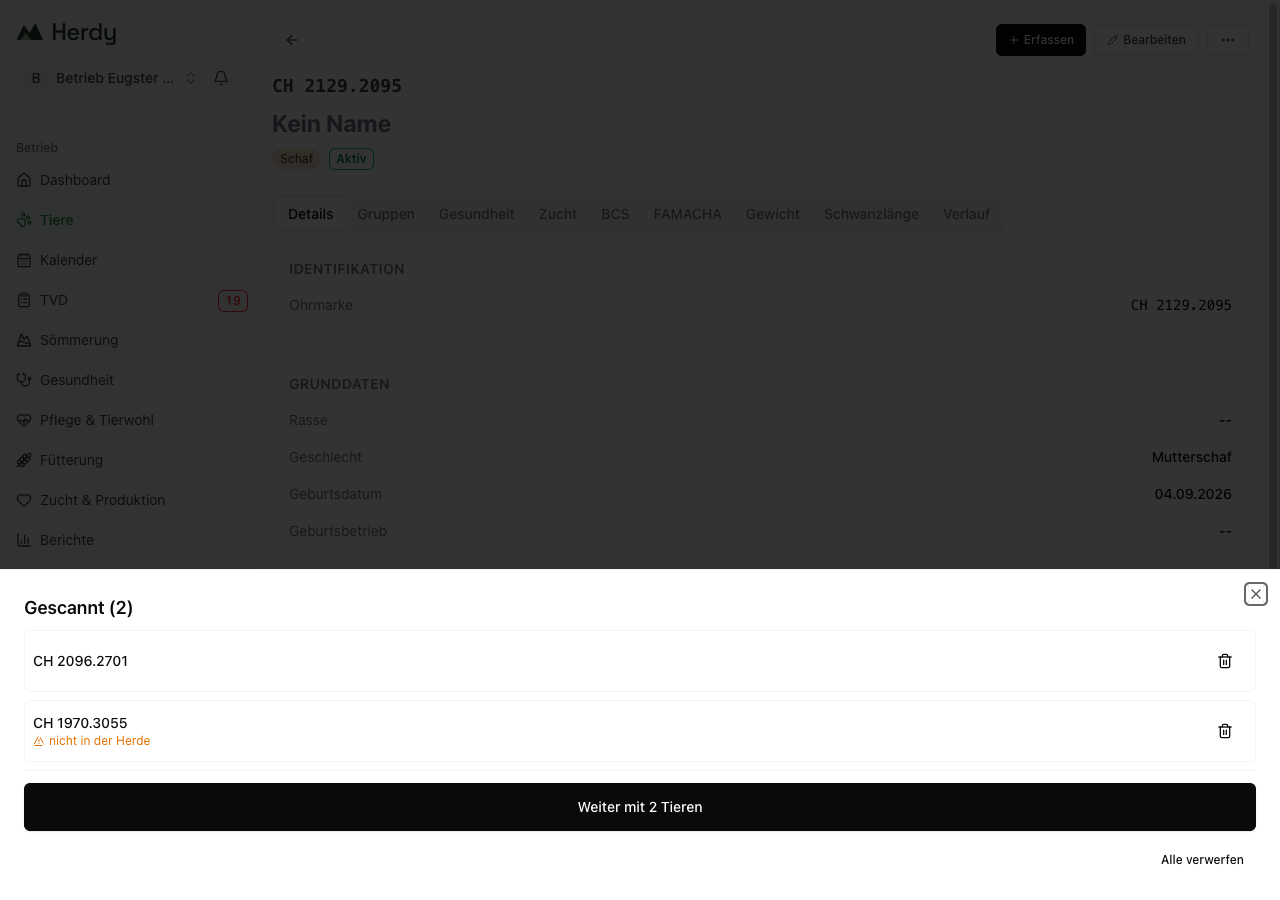
Toucher le compteur ouvre la liste Scannés (N). Chaque ligne montre le nom de l'animal avec la marque auriculaire en dessous, ou la marque seule si l'animal n'a pas de nom. Autres indications :
- vérification … pendant que Herdy cherche l'animal
- absent du troupeau si la marque n'appartient à aucun animal de votre exploitation. Ce n'est pas une erreur ; l'entrée reste dans la liste pour que le groupe reste complet.
Dans la liste, vous pouvez :
- toucher une ligne pour ouvrir l'animal sans perdre la collection
- retirer une ligne avec l'icône de corbeille
- effacer toute la collection avec Tout supprimer, avec confirmation
- transmettre le groupe à un travail avec Continuer avec N animaux
Avec exactement un animal, la liste propose en plus Afficher l'animal, Saisir un traitement, Saisir un poids et Événement sanitaire, ou Saisir un nouvel animal si la marque est inconnue.
Transmettre le groupe
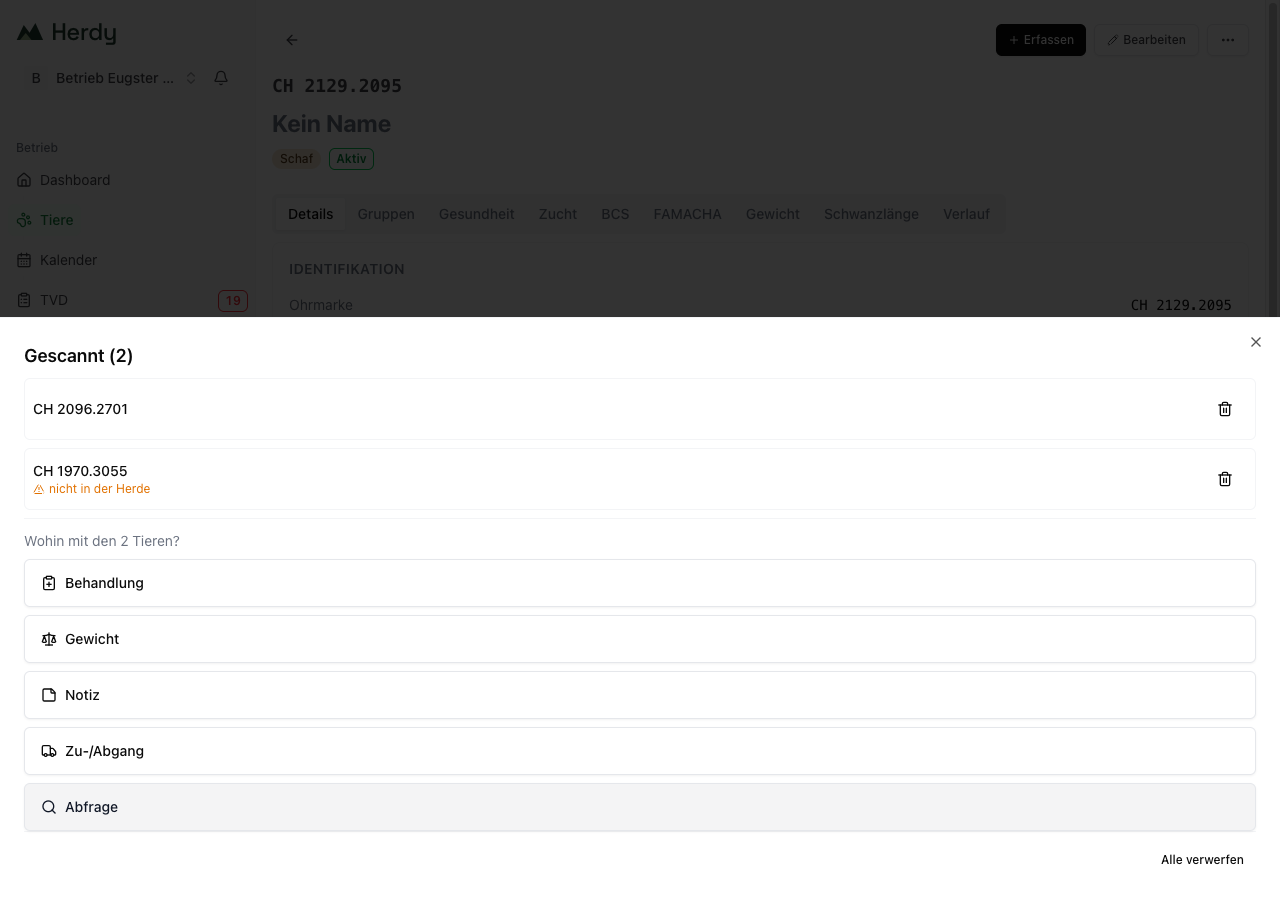
Après Continuer avec N animaux, Herdy demande « Où placer ces N animaux ? » et propose cinq destinations :
- Traitement : traitement collectif dans le module Santé
- Poids : pesée collective dans le module Élevage
- Note : note pour plusieurs animaux dans le module Soins
- Entrée / sortie : annonces d'entrée et de sortie BDTA
- Consultation : consultation des données animales auprès de la BDTA, voir Consultation BDTA
La liste n'est vidée que lorsque la destination a effectivement repris les animaux. Si vous interrompez en chemin, la collection est conservée.
Rien ne se fait tout seul. Depuis la liste de scans, Herdy n'annonce rien à la BDTA et n'enregistre aucune saisie. Une annonce BDTA est juridiquement contraignante, et un scan n'est pas un consentement à en envoyer une. Chaque destination vous montre à nouveau les animaux et attend votre confirmation.
La liste survit à un redémarrage. Si l'application est fermée en arrière-plan, ce qui arrive vite sur iPhone, Herdy demande à la prochaine ouverture « Collection de scans de HH:MM avec N animaux » et propose Continuer ou Supprimer. Les collections de plus d'un jour ne sont plus proposées.
Lecteur et bascule en même temps
Ce n'est pas possible. En mode HID, le lecteur ne peut être connecté qu'à un seul appareil. Cela vaut pour Gallagher comme pour Datamars et Tru-Test : tant que le HID est actif, votre bascule ne reçoit plus de numéros. Remettez le lecteur dans son mode habituel quand vous voulez peser.
Par rapport à la caméra
- Lecteur : la saisie la plus rapide. Pas besoin de lumière, aucun problème avec les marques sales.
- Caméra : la solution de remplacement lorsque le lecteur n'est pas là ou que la marque n'a pas de puce, comme chez les bovins. Voir Scanner une marque auriculaire.
Les deux se combinent librement.
Comment travailler avec le lecteur pendant l'agnelage est décrit sous Agnelage par scan.
La page « Diagnostic du scanner »
Lorsqu'un lecteur ne fait pas ce qu'il devrait, une page enregistre chaque frappe reçue. Elle n'est volontairement pas liée dans la navigation et s'ouvre par l'adresse : l'adresse de votre exploitation suivie de /settings/scanner-debug.
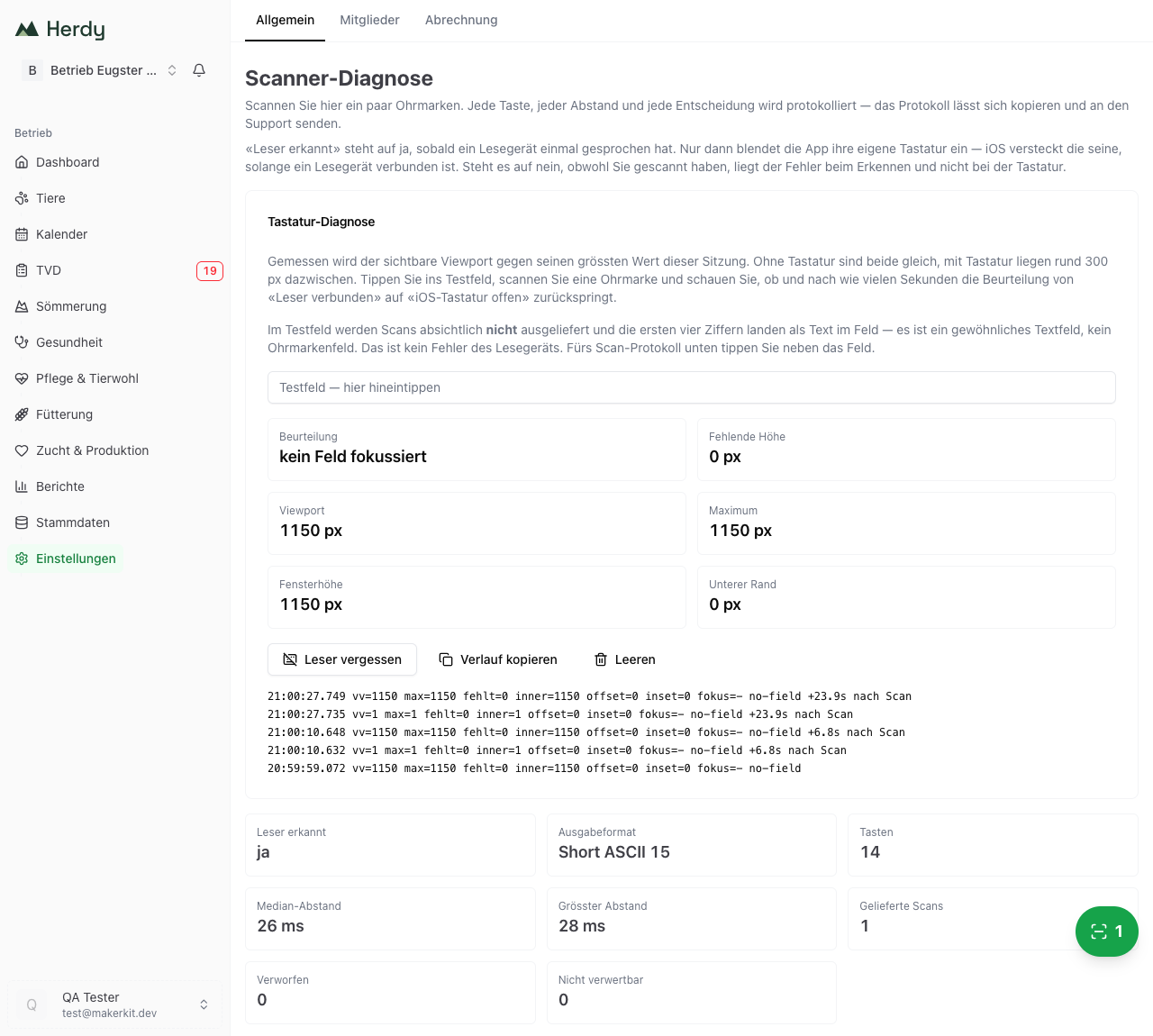
La page montre :
- Lecteur détecté : passe à « oui » dès qu'un lecteur s'est manifesté. S'il reste à « non » alors que vous avez scanné, l'erreur vient de la reconnaissance et non du clavier.
- Format de sortie : le format actuellement envoyé par l'appareil. En cas de format inadapté, l'avis orange avec le chemin de menu apparaît au-dessus.
- Touches, Écart médian et Plus grand écart : la vitesse de frappe de l'appareil.
- Scans livrés, Rejetés et Inutilisables : ce que Herdy a fait des saisies.
- Diagnostic du clavier : mesure si et quand le clavier iOS revient.
- Le protocole avec chaque touche, chaque écart et la raison pour laquelle un scan n'a pas été accepté.
Copier le protocole place le texte dans le presse-papiers pour l'envoyer à info@herdy.ch.
Le champ de test de cette page est un champ de texte ordinaire. Les scans n'y sont volontairement pas livrés et les premiers chiffres y arrivent comme du texte. Pour le protocole, touchez à côté du champ.
Dépannage
| Problème | Solution |
|---|---|
| Rien ne se passe au scan | Le Bluetooth est probablement encore sur OFF ou le profil sur SPP. Régler le mode sur Slave Mode et le profil sur HID ou HID smart. |
| L'appareil était connecté il y a un instant, plus maintenant | Après 60 secondes sans communication, le lecteur se met en veille. Le réveiller avec ENTER. |
| Le numéro arrive dans le mauvais champ | Un autre champ de saisie a le focus. Toucher un endroit neutre de la page et scanner à nouveau. |
| Le numéro est en plus tapé dans le formulaire | Le format de sortie du lecteur place des caractères de remplissage devant le numéro. Passer à Short ASCII 15. |
| Le clavier à l'écran n'apparaît plus sur iPhone ou iPad | Le lecteur est connecté avec le profil HID simple. Passer à HID smart ou utiliser le clavier de Herdy. |
| Deux bips très courts et aigus retentissent | Cette marque est déjà saisie. Ce n'est pas une erreur. |
| Le RS420 ou le LPR est appairé mais Herdy ne réagit pas | En Bluetooth, ces appareils n'envoient que SPP et iAP, pas de HID. Utiliser un lecteur compatible HID, ou le RS420 sur ordinateur en USB. |
| Le Gallagher HR4 ou HR5 n'affiche pas de HID dans le menu | C'est un appareil de version V1 ou V2. Le HID n'existe qu'à partir de la version matérielle V3, une mise à jour du micrologiciel n'y change rien. |
| Une marque auriculaire bovine n'est pas reconnue | Les marques auriculaires bovines suisses ne contiennent pas de puce. Lire le code-barres avec la caméra ou saisir le numéro à la main. |
| Il ne se passe toujours rien | Ouvrir /settings/scanner-debug, scanner, toucher Copier le protocole et l'envoyer à info@herdy.ch. |