Cette section explique comment saisir un nouvel animal dans Herdy et comment modifier une fiche existante. Le formulaire est divisé en sections. Les champs obligatoires figurent en haut, tout le reste est regroupé sous Informations complémentaires (optionnel).
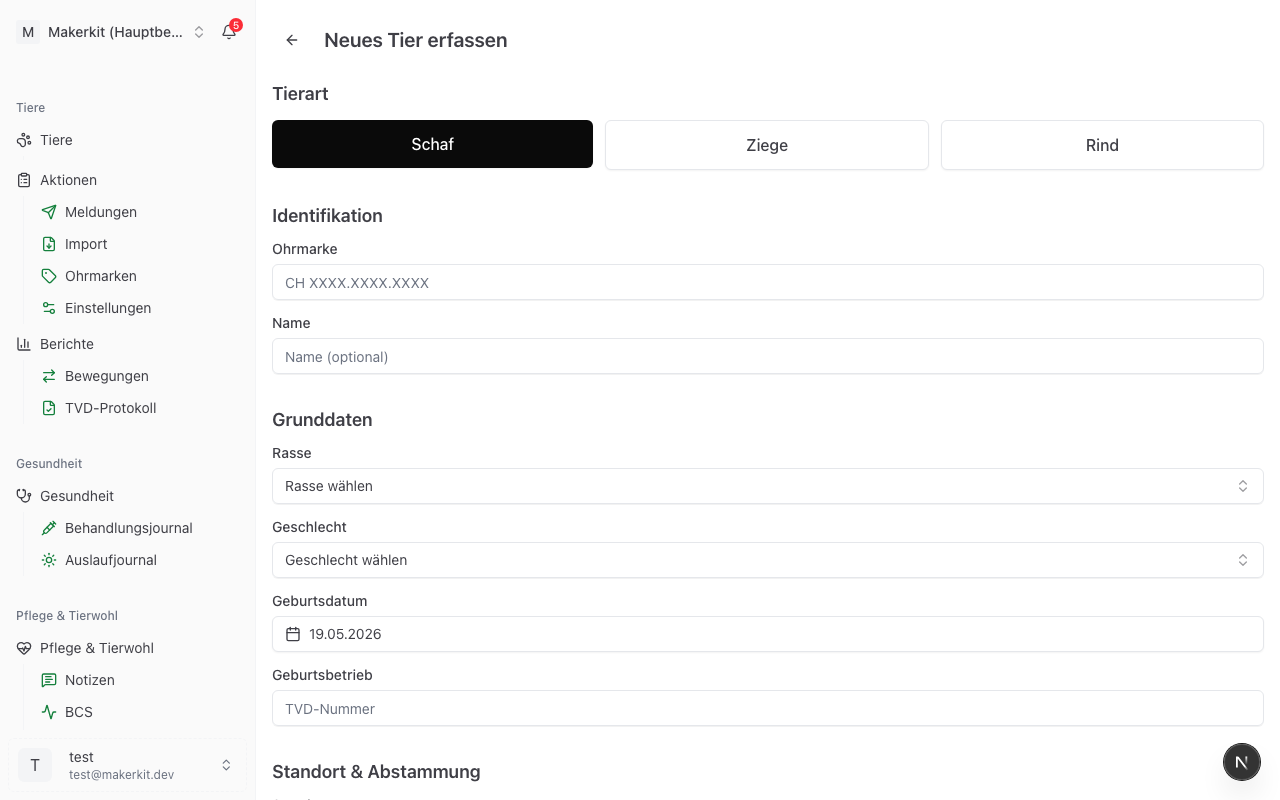
Saisir un nouvel animal
- Ouvrez la gestion des animaux via Animaux dans la navigation.
- Appuyez sur le bouton vert avec le signe plus en bas à droite.
- Remplissez le formulaire (voir ci-dessous). Les champs obligatoires portent un astérisque.
- Appuyez sur Saisir l'animal à la fin.
Après l'enregistrement, vous arrivez dans le profil de l'animal, où vous pouvez compléter le poids, la NEC ou des traitements.
Astuce: si vous avez scanné un animal que Herdy ne connaît pas, le scanner vous amène directement dans ce formulaire. La marque auriculaire, le pays et, si la marque est univoque, l'espèce sont déjà remplis.
Section «Espèce»
Choisissez d'abord l'espèce: Mouton, Chèvre, Bovin ou Porc. Ce choix détermine les races, les désignations de sexe, les couleurs et les statuts cornus proposés dans la suite du formulaire.
Herdy n'affiche d'abord que les espèces détenues par votre exploitation. Ajouter une autre espèce fait apparaître les autres, afin que le premier animal d'une nouvelle espèce reste saisissable.
Astuce: Herdy retient votre dernier choix. Si vous avez saisi un mouton la dernière fois, «Mouton» est présélectionné.
Si la marque provient d'un scan et autorise plusieurs espèces, Herdy exige un choix explicite. Tant que vous n'avez pas appuyé vous-même sur une espèce, le formulaire ne peut pas être enregistré. Ainsi aucun animal ne se retrouve sous la mauvaise espèce.
Section «Identification»
Pays de la marque auriculaire
Par défaut CH pour la Suisse. Pour les animaux achetés à l'étranger, choisissez le pays figurant sur la marque. Herdy affiche alors le numéro tel quel, sans lui imposer le groupement suisse.
Marque auriculaire
Saisissez le numéro tel qu'il figure sur la marque. Vous pouvez omettre les points et les espaces, Herdy met en forme lui-même:
| Espèce | Exemple |
|---|---|
| Mouton | CH 1234.5678 |
| Chèvre | CH 1234567 |
| Bovin | CH 123.4567.8901.2 |
Pour les bovins, Herdy rappelle que deux marques auriculaires sont obligatoires, dont au moins une avec puce FDX-B. Le numéro est saisi à la main, la lecture de la puce par smartphone n'est pas possible techniquement.
Le champ accepte aussi les scans: si un lecteur Bluetooth est appairé et que le curseur est dans le champ, le scan inscrit directement le numéro et le pays. Si la marque lue contredit l'espèce choisie, elle est refusée plutôt qu'enregistrée sous la mauvaise espèce. Voir Lecteur Bluetooth.
Vous pouvez également saisir un animal sans marque auriculaire, par exemple un agneau qui vient de naître. Vous ajouterez la marque plus tard dans le profil.
Nom
Le nom est facultatif. Beaucoup d'exploitations donnent des noms d'usage, qui facilitent le quotidien. Dans toutes les listes, la marque auriculaire vient en premier et le nom ensuite.
Section «Données de base»
Race
La liste contient les races officielles de l'espèce choisie, telles que les tient la banque de données sur le trafic des animaux: environ 50 races ovines, 20 races caprines, plus de 60 races bovines et les neuf catégories porcines. Chaque race porte son code devant le nom, par exemple «WAS - Mouton blanc des Alpes», «SAA - Chèvre gessenay», «BS - Brown Swiss» ou «ES - Grand porc blanc suisse». Pour les croisements porcins, choisissez «KR - Croisement».
Sexe
Le sexe est un champ obligatoire. La désignation dépend de l'espèce:
| Espèce | Femelle | Mâle |
|---|---|---|
| Mouton | Brebis | Bélier |
| Chèvre | Chèvre | Bouc |
| Bovin | Vache | Taureau |
| Porc | Truie | Verrat |
Castré
Le sexe et la castration sont deux informations distinctes. Le sexe reste inchangé après une castration, seul le statut de castration change.
Dès que vous avez choisi Mâle, la case Castré(e) apparaît. Cochez-la si l'animal est castré et indiquez en dessous la date de castration si vous la connaissez. Dans les listes et le profil, l'animal apparaît alors sous la désignation usuelle: mouton castré, bouc castré, bœuf ou porc castré.
Lors de la reprise depuis la BDTA, Herdy reconnaît lui-même les moutons castrés, les bœufs et les boucs castrés et applique «mâle» plus «castré».
Astuce: si vous faites castrer un animal, saisissez-le aussi comme entrée dans le journal des traitements. La date, le vétérinaire et les éventuels médicaments avec leurs délais d'attente y sont ainsi documentés, comme l'exigent les prescriptions.
Date de naissance
Herdy propose la date du jour. Pour les animaux achetés, indiquez la date de naissance réelle si vous la connaissez.
Exploitation de naissance
Le numéro BDTA de l'exploitation où l'animal est né, facultatif. Pour les achats, cette indication est utile car elle documente la provenance.
Section «Lieu & filiation»
Lieu
Choisissez le lieu actuel parmi les sites que vous avez saisis. Si vous avez défini un site principal, il est déjà présélectionné et signalé par (Exploitation principale). Voir Lieux.
Mère et père
Si les parents sont saisis dans Herdy, reliez-les ici. La liste propose les animaux de la même espèce et du sexe correspondant. Laissez le champ vide si le parent est inconnu ou non saisi.
Herdy contrôle le lien: un animal ne peut pas devenir son propre ancêtre. Les indications contradictoires sont refusées à l'enregistrement.
Astuce: la filiation est la base du pedigree et des analyses d'élevage.
Section «Informations complémentaires (optionnel)»
Cette partie est repliée. Appuyez dessus pour l'ouvrir. Vous pouvez la laisser fermée et tout compléter plus tard dans le profil.
Caractéristiques
- Couleur: pour les moutons et les bovins, vous choisissez la couleur dans la palette officielle de la BDTA. Cette indication accompagne les annonces de naissance. Les chèvres n'ont pas de liste de couleurs BDTA, vous saisissez donc un texte libre dans le champ Couleur / marques, par exemple «Blanc, taches brunes».
- Statut cornu: les options dépendent de l'espèce. Mouton: cornu, sans cornes, cornes vestigiales. Chèvre: cornu, sans cornes, écorné. Bovin: les quatre. Chez le porc, l'indication n'existe pas.
- Longueur de la queue: Normal ou Ébourré. Les mesures en centimètres se saisissent séparément, voir Longueurs de queue.
État
La NEC (note d'état corporel) ne se saisit pas ici. Elle est tenue comme un suivi et se saisit après l'enregistrement, dans le profil de l'animal sous l'onglet NEC. Voir NEC.
La fonction photo n'est pas encore disponible.
Remarques
Texte libre pour tout ce qui ne trouve pas sa place ailleurs: particularités, provenance, accords.
Enregistrer
Appuyez sur Saisir l'animal. Si la capacité en animaux de votre abonnement est atteinte, une indication sur les possibilités d'augmenter la capacité s'affiche à la place de la confirmation. L'animal n'est alors pas créé.
Modifier un animal existant
- Ouvrez l'animal depuis la liste.
- Appuyez sur Modifier en haut à droite.
- Modifiez les champs souhaités.
- Appuyez sur Enregistrer les modifications.
Dans le formulaire de modification, toutes les sections sont ouvertes et un champ s'ajoute, absent de la saisie: le statut.
Changer le statut
| Statut | Signification |
|---|---|
| Actif | L'animal est sur l'exploitation |
| À l'alpage | L'animal est estivé et compte toujours dans votre troupeau |
| Sorti | L'animal a quitté l'exploitation, par exemple par une vente |
| Décédé | L'animal est mort |
| Abattu | L'animal a été abattu |
| Disparu | L'animal est porté disparu |
La liste affiche par défaut Actif et À l'alpage. Les animaux sortis, décédés et abattus restent enregistrés et figurent toujours dans les rapports, mais dans la liste ils ne deviennent visibles que par le filtre de statut.
Saisir une mort ou un abattage
Si vous passez le statut à Décédé ou Abattu, le champ obligatoire Date de décès apparaît.
Avec le statut Décédé, Herdy crée automatiquement à l'enregistrement une annonce de mort sous forme de brouillon, à condition que l'animal porte une marque auriculaire et soit connu de la BDTA, et vous en informe. L'annonce n'est donc pas encore envoyée: vous la vérifiez et l'envoyez dans l'aperçu BDTA. Le délai légal est de trois jours. Si la création du brouillon échoue, Herdy vous le dit explicitement afin que vous puissiez saisir l'annonce à la main.
Avec le statut Abattu, aucun brouillon n'est créé. L'annonce d'abattage à la BDTA est toujours faite par l'abattoir. Pour les moutons et les chèvres, vous saisissez vous-même une annonce de sortie avec le motif «Abattage»; pour les bovins, vous notez l'intention d'abattage dans le profil de l'animal. Voir Annonces BDTA.
Chez le porc, aucune annonce individuelle n'est créée, les porcs n'étant annoncés à la BDTA que comme mouvement d'effectif.
Supprimer un animal
La suppression se trouve dans le profil de l'animal, derrière les trois points en haut à droite. Herdy refuse la suppression dans deux cas:
- L'animal a des entrées dans le journal des traitements. Les traitements et vaccinations doivent être conservés trois ans.
- L'animal est enregistré comme mère ou père d'autres animaux. Sinon, ses descendants perdraient leur filiation.
Dans les deux cas, passez plutôt l'animal à Sorti ou Décédé. C'est de toute façon la bonne voie: la suppression est faite pour les erreurs de saisie, pas pour les animaux qui ont quitté l'exploitation.