Vue d'ensemble
L'historique des mouvements est le protocole commun de tous les événements de votre troupeau. Ce que vous saisissez quelque part dans Herdy apparaît ici, quel que soit le module utilisé.
Vous accédez à la page par Rapports > Mouvements.
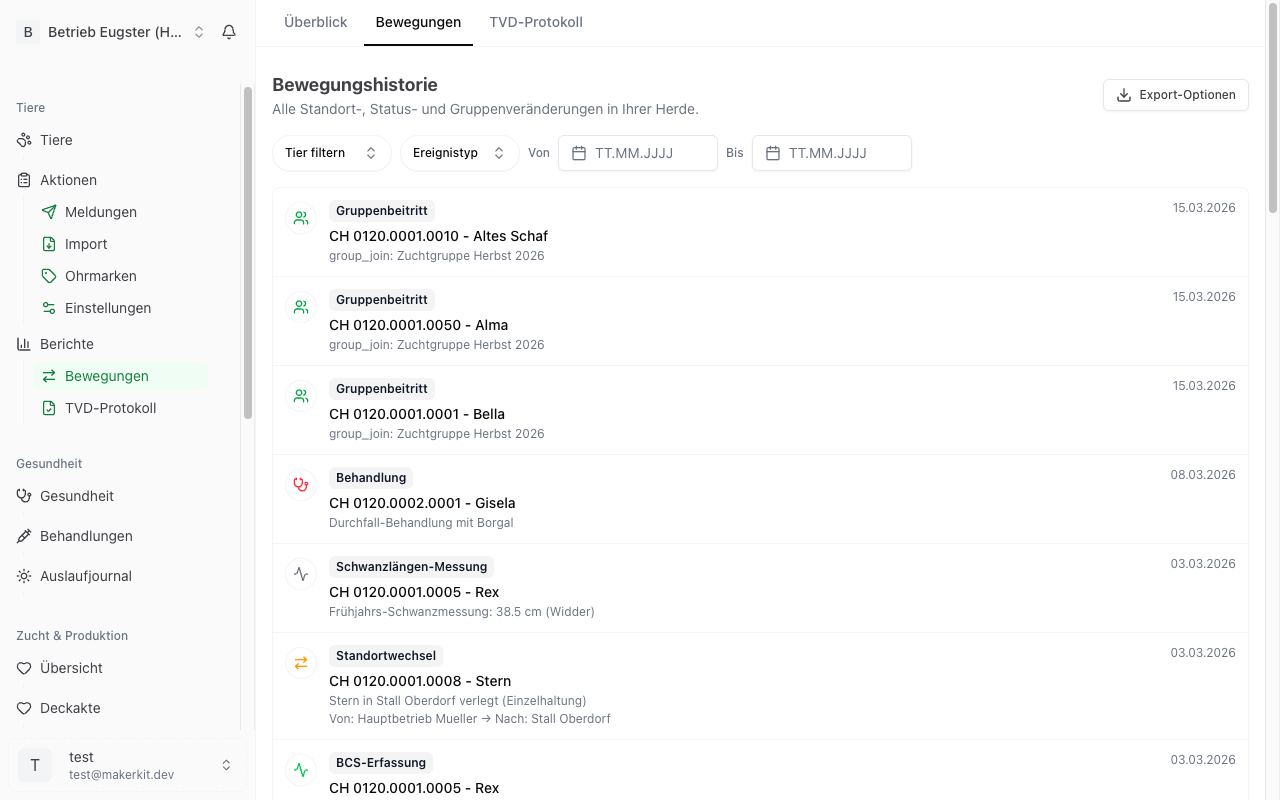
Quels événements apparaissent
- Changement de statut, par exemple de « Actif » à « Vendu »
- Changement de lieu
- Entrée dans un groupe et Sortie d'un groupe
- Naissance
- Traitement et Vaccination
- Castration
- Parage des onglons et Contrôle des onglons
- Saillie
- Pesée et Mesure de la longueur de la queue
- Saisie BCS et Score FAMACHA
- Tonte
- Note
- Mort
Lire une entrée
Chaque ligne montre :
- Un symbole et une étiquette avec le type d'événement
- L'animal avec sa marque auriculaire et, s'il en a un, son nom
- Une ligne de détail, par exemple « Poids : 45 kg », « Taille de la portée : 2 » ou « Constat : piétin »
- À droite la date de l'événement et en dessous les initiales de la personne qui l'a saisi
Les événements les plus récents sont en haut.
Touchez une ligne : un panneau de détail s'ouvre avec toutes les indications saisies. De là, vous atteignez aussi l'animal lui-même.
Filtrer
La barre de filtres se trouve directement sous le titre. Les filtres se combinent.
Par animal
- Ouvrez le sélecteur Tous les animaux.
- Choisissez un animal dans la liste.
Un seul animal peut être sélectionné à la fois.
Par type d'événement
Ouvrez le sélecteur Tous les types. Sont proposés : changement de statut, changement de lieu, entrée dans un groupe, sortie d'un groupe, naissance, traitement, saillie et pesée.
Les autres types d'événements sont affichés dans la liste mais ne peuvent pas être filtrés individuellement.
Par personne
Le sélecteur Toutes les personnes n'apparaît que si plus d'une personne est enregistrée sur l'exploitation. Il montre ce qu'une personne précise a saisi.
Par période
Indiquez une date dans De et dans À.
Dès qu'un filtre est actif, le bouton Réinitialiser apparaît et efface tous les filtres d'un coup.
Longues listes
30 lignes sont affichées à la fois. S'il y en a davantage, le bouton Charger plus apparaît en bas et montre les 30 lignes suivantes.
Export
- Réglez d'abord les filtres souhaités.
- Touchez Options d'export en haut à droite.
- Choisissez Télécharger CSV ou Télécharger PDF.
Le fichier contient les colonnes Date, Animal (marque auriculaire), Animal (nom), Type et Description.
Important : seule la page affichée est exportée, donc 30 lignes au maximum. Pour une analyse complète, restreignez d'abord la liste avec les filtres, par exemple à un animal ou à un mois.
L'historique d'un seul animal
Pour un seul animal, deux chemins mènent à la même information :
- Filtrer l'historique des mouvements sur cet animal.
- Ouvrir l'animal et choisir l'onglet Historique, voir Profil de l'animal.
À ne pas confondre : la carte « Historique des mouvements obsolète »
Le tableau de bord de votre exploitation comporte une carte intitulée Historique des mouvements obsolète. Elle désigne autre chose que la page décrite dans ce chapitre.
Cette carte compte les bovins dont l'historique des mouvements n'a plus été comparé avec la BDTA depuis plus de 30 jours. La BDTA tient pour chaque bovin un historique des mouvements, c'est-à-dire la liste de toutes les exploitations où l'animal a séjourné. Herdy récupère cette liste lors de la synchronisation et l'affiche dans le profil de l'animal.
Voici comment l'actualiser :
- Touchez la carte. Vous arrivez dans la liste des animaux, filtrée sur les bovins.
- Ouvrez un bovin.
- Touchez Actualiser l'historique des mouvements en bas de la page.
Herdy met alors tous les bovins de l'exploitation en file d'attente. La synchronisation se déroule en arrière-plan ; l'en-tête du profil affiche l'avancement puis le message « Historique des mouvements à jour ».
Si la carte affiche 0 avec « Historique des mouvements à jour » en dessous, il n'y a rien à faire.