Vue d'ensemble
Le Journal des achats est le cœur du module Alimentation. Chaque achat de fourrage y est saisi, avec date, quantité, fournisseur et, ce qui est déterminant pour le contrôle, le bon de livraison en PDF ou en photo.
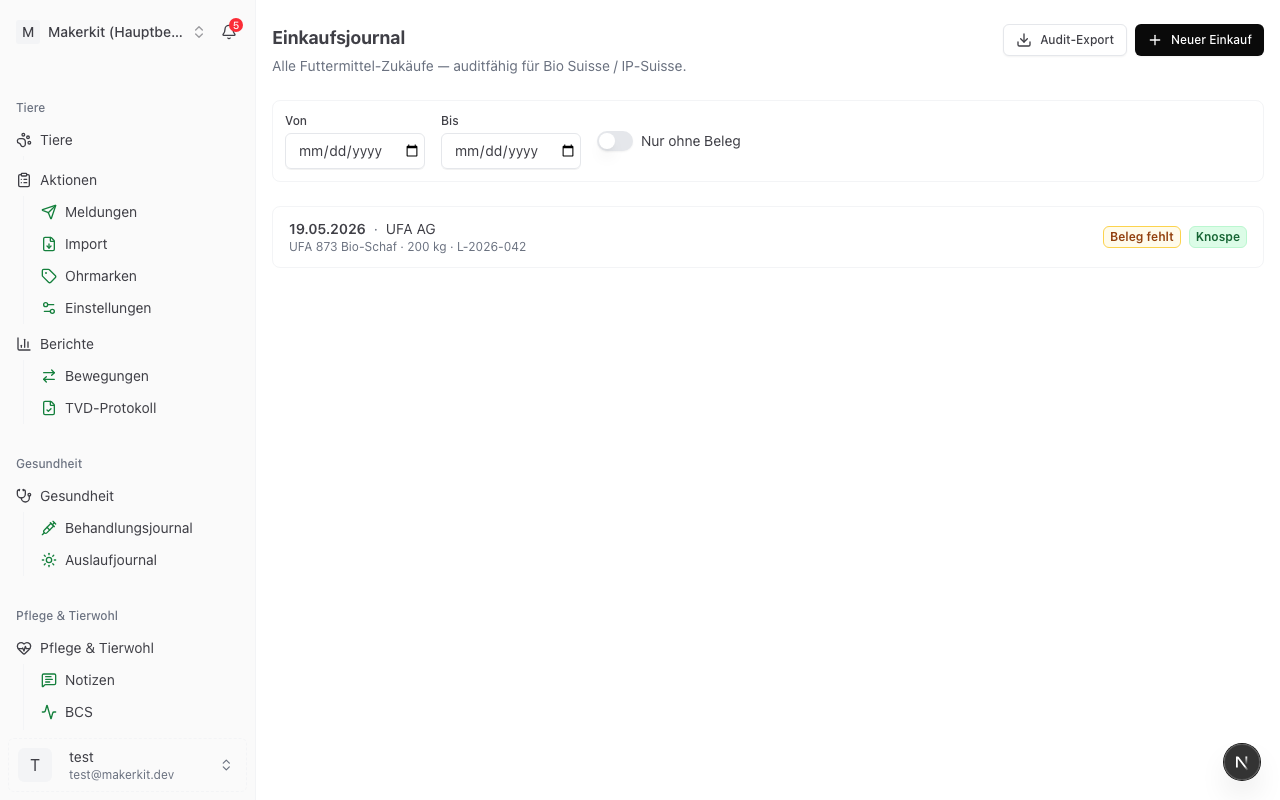
Vous trouvez le journal sous Alimentation > Journal des achats.
Condition : le fourrage acheté doit figurer dans les données de base. Tant qu'aucun n'est créé, le formulaire affiche à la place des champs l'indication «Créez d'abord un aliment». Voir Données de base des fourrages.
Saisir un achat
- Allez sur Alimentation > Journal des achats
- Tapez sur Nouvel achat
- Remplissez les champs
- Tapez sur Enregistrer
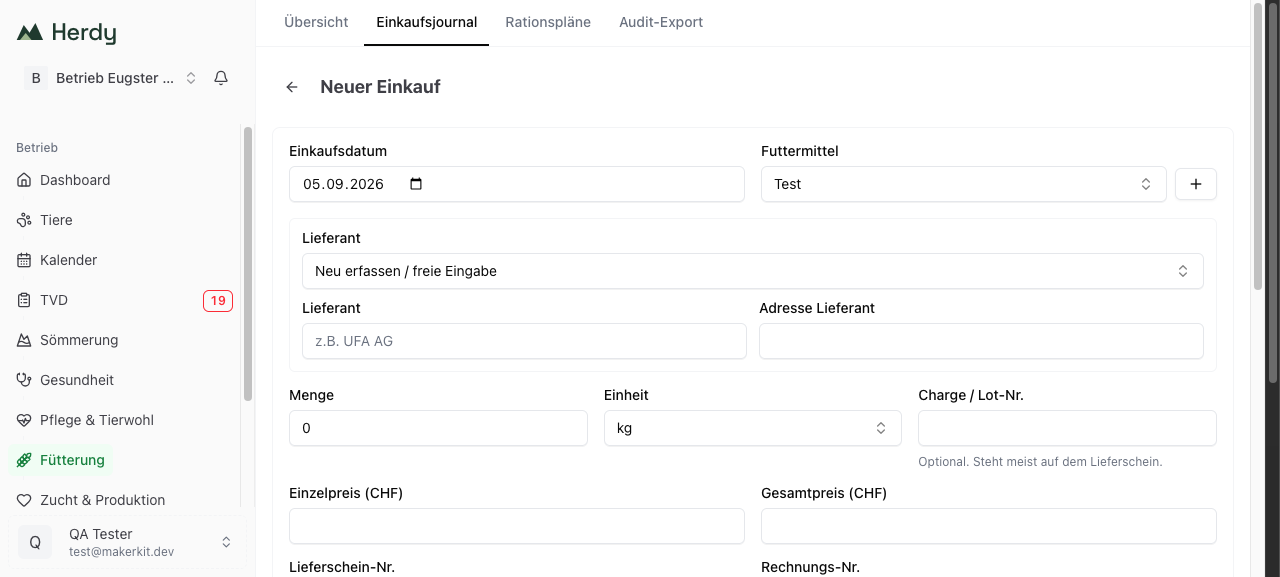
Les champs
| Champ | Remarque |
|---|---|
| Date d'achat | La date de livraison, pas la date de facture. Aujourd'hui est préréglé. |
| Fourrage | Choix parmi les données de base |
| Fournisseur | Choix parmi les fournisseurs déjà utilisés ou Saisir manuellement / entrée libre |
| Adresse du fournisseur | Texte libre, utile pour le contrôle en cas d'achat direct |
| Quantité et Unité | kg, dt, t, Pce., Big-Bag ou Litre. L'unité par défaut du fourrage est préréglée. |
| Numéro de lot | Figure le plus souvent sur le bon de livraison. S'il manque, l'export audit le signale. |
| Prix unitaire et Prix total (CHF) | Pour votre propre calcul, les deux facultatifs |
| N° bon de livraison et N° de facture | Numéros de justificatif du fournisseur |
| Bon de livraison (PDF/Photo) | Le fichier lui-même, 10 Mo au maximum |
| Sans OGM confirmé | Activé par défaut, avec choix de la source |
| Certification différente | À remplir uniquement si cette livraison diverge des données de base |
| Note | Texte libre, par exemple «échantillon prélevé» ou «lieu de stockage grange nord» |
Confirmation OGM
À côté de la case Sans OGM confirmé, vous choisissez sous Source de la confirmation OGM sur quoi la confirmation se fonde : Bon de livraison, Certificat, Garantie fournisseur ou Autre. Le contrôle demande exactement cela : non seulement si l'absence d'OGM est affirmée, mais aussi d'où vient cette affirmation.
Certification différente
Parfois, une livraison isolée diverge du standard du fourrage, par exemple un achat d'urgence conventionnel parce que le foin bio est épuisé.
- Choisissez sous Certification différente le statut réel de cette livraison
- Retenez le motif dans le champ Note
La piste d'audit reste ainsi propre : les données de base restent inchangées, mais pour cet achat précis, la divergence est documentée. Dans l'export audit, le statut divergent apparaît.
Joindre le bon de livraison
Tapez sur Bon de livraison (PDF/Photo). Sur le téléphone, l'appareil photo ou le sélecteur de fichiers s'ouvre, sur l'ordinateur le sélecteur de fichiers. Les PDF et les fichiers image jusqu'à 10 Mo sont autorisés. Le fichier se trouve dans l'espace de stockage protégé de votre exploitation et n'est consultable que par ses membres.
Conseil : joignez le bon de livraison directement lors de la saisie. Sinon, Herdy avertit en permanence sur la vue d'ensemble de l'alimentation avec «Pièces justificatives manquantes».
La liste
Chaque ligne montre la date et le fournisseur, en dessous le fourrage et la quantité, à droite la certification et, si nécessaire, les badges Pièce manquante et Lot manquant. Au-dessus de la liste se trouvent trois filtres :
- Du et Au délimitent la période
- Le commutateur Sans pièce jointe uniquement montre les achats sans bon de livraison, exactement la sélection qu'ouvre le lien de la page d'aperçu
Consulter, modifier, supprimer un achat
Un clic sur une ligne ouvre la page de détail avec le fournisseur, l'adresse, le fourrage, le fabricant, la quantité, la certification y compris une éventuelle divergence, les numéros de justificatif, les indications OGM et la note. En dessous figure l'aperçu de la pièce jointe.
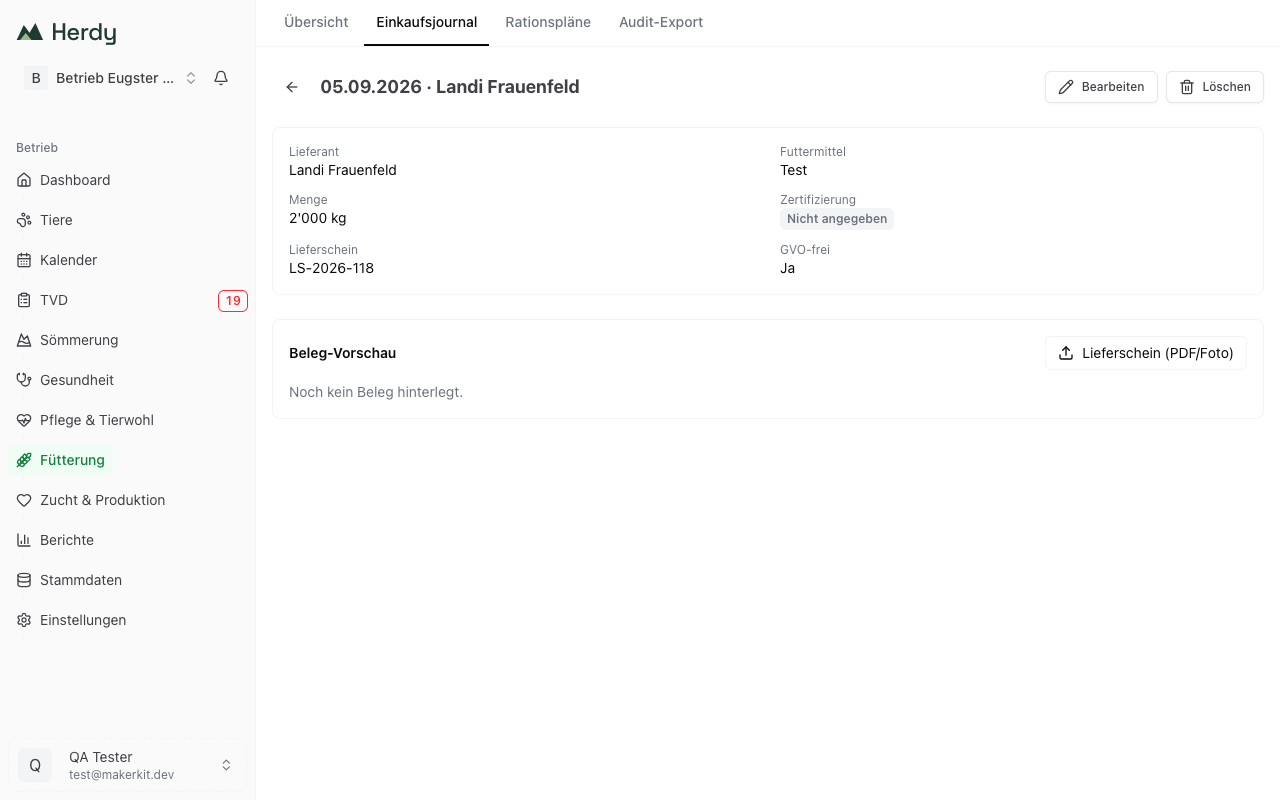
- Ajouter le bon de livraison après coup : sur la page de détail, taper sur Bon de livraison (PDF/Photo) et choisir le fichier. Si un justificatif est déjà enregistré, vous pouvez l'ouvrir ou le supprimer avec Supprimer la pièce jointe et en joindre un nouveau.
- Modifier ouvre le même formulaire avec toutes les valeurs
- Supprimer retire définitivement l'entrée, après une demande de confirmation
Remarque : en cas d'obligation de contrôle Bio Suisse, mieux vaut corriger une entrée erronée que la supprimer. Un achat supprimé disparaît aussi de l'export audit pour les périodes passées.
Export depuis le journal
Le bouton Export audit en haut du journal ouvre un export qui ne contient que les achats :
- Choisissez la Période : Année précédente, Cette année, 12 derniers mois, 3 dernières années ou une période propre avec Du et Au
- Facultatif : Filtrer par fournisseur et Filtrer par certification
- Tapez sur Télécharger en PDF ou Télécharger en CSV
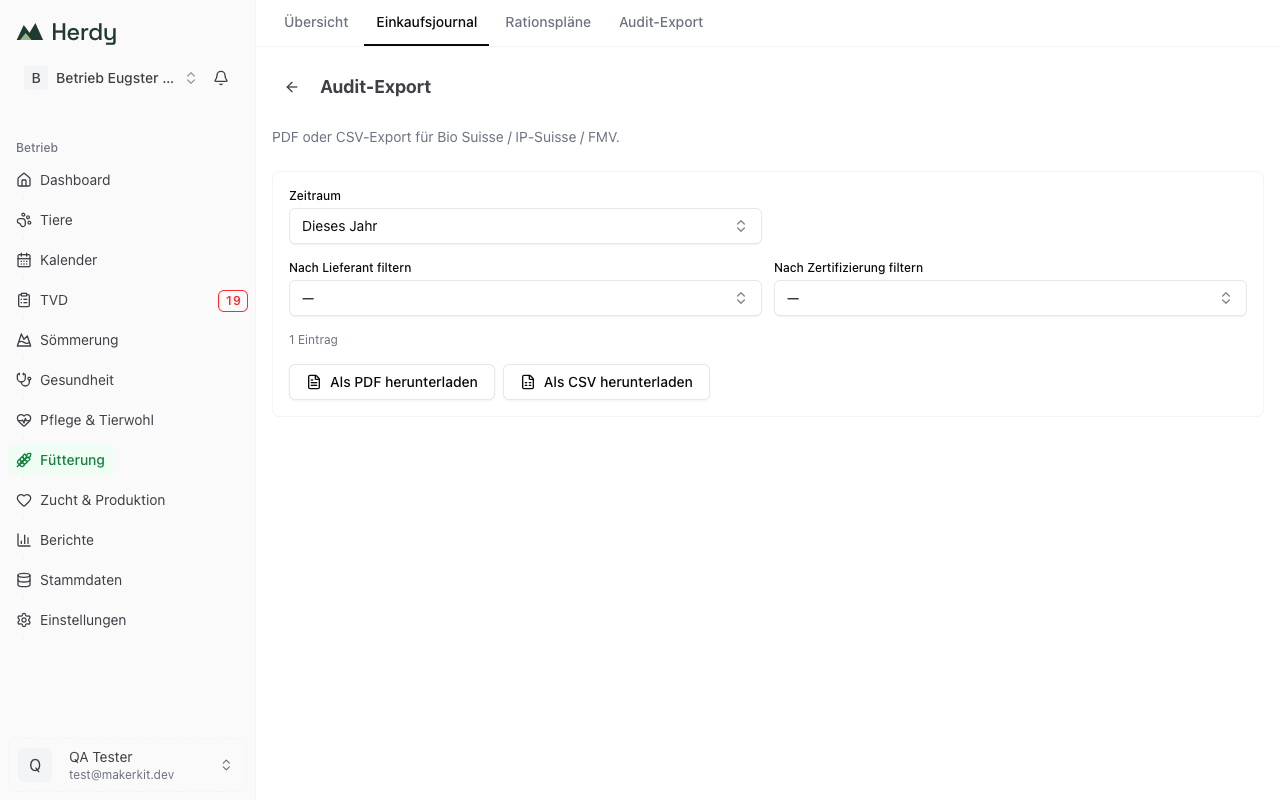
Le PDF porte le titre «Journal des achats de fourrages» et liste les achats sous forme de tableau. Le fichier CSV contient toutes les colonnes en clair, avec le point-virgule comme séparateur, de sorte qu'Excel l'ouvre directement. Dans les deux formats, la mention «manque» figure lorsque le lot ou le justificatif fait défaut.
Pour le dossier de contrôle complet, périodes de ration et contrôle de plausibilité compris, utilisez l'Export audit.
Fournisseurs
Les fournisseurs ne sont pas tenus comme données de base propres. Herdy propose les noms que vous avez déjà utilisés. Le nom saisi reste attaché à l'achat, même si vous en écrivez un autre plus tard. L'export montre ainsi toujours le fournisseur tel qu'il s'appelait au moment de l'achat.