Le profil animal montre tout ce que Herdy sait d'un animal. Appuyez sur un animal dans la liste pour l'ouvrir.
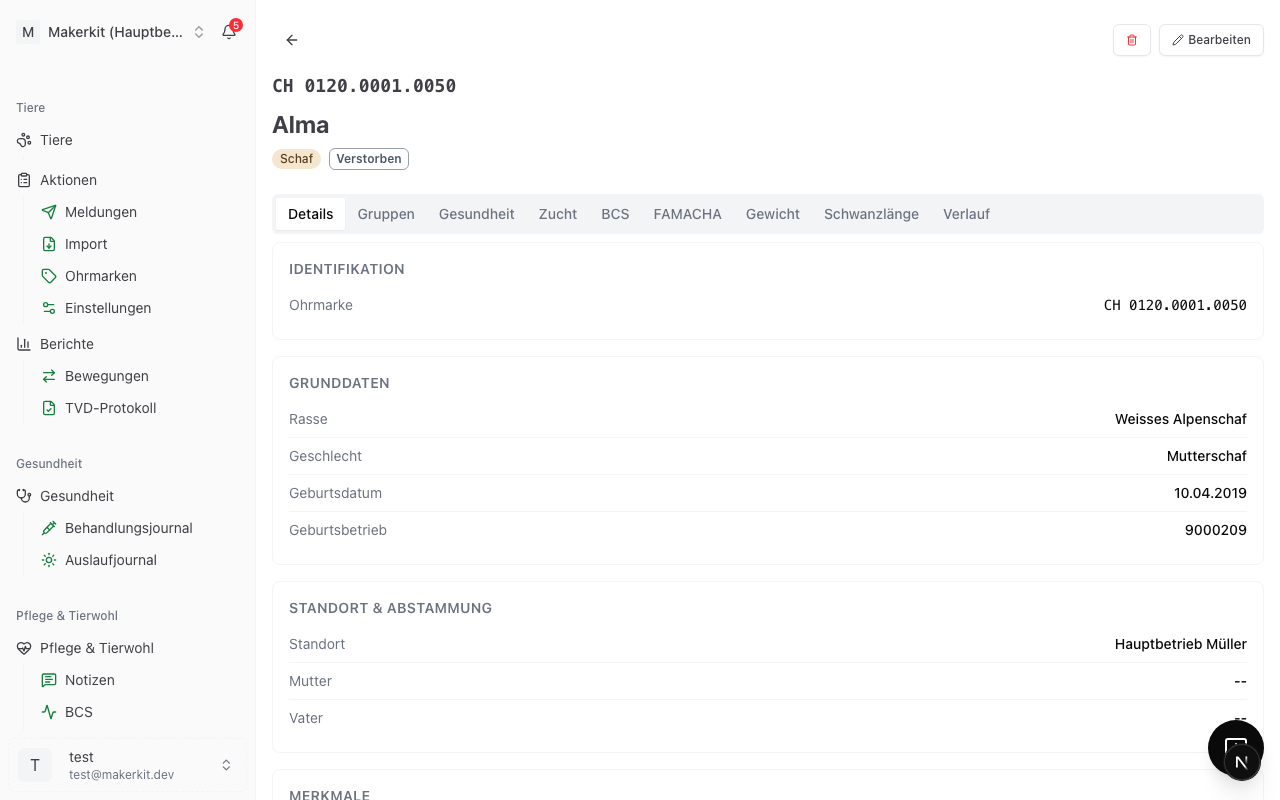
En-tête
Tout en haut figure la marque auriculaire dans l'écriture propre à l'espèce, en dessous le nom ou «Sans nom». Suivent les badges:
- L'espèce
- Le statut (Actif, À l'alpage, Sorti, Décédé, Abattu, Disparu)
- BDTA, lorsque l'animal est synchronisé avec la banque de données sur le trafic des animaux
- Pour les bovins, en plus le statut BVD et l'avancement de l'historique des mouvements
Si un délai d'attente est en cours, un bandeau d'avertissement rouge apparaît juste en dessous, avec la date à partir de laquelle la viande ou le lait sont de nouveau libérés.
Actions en haut à droite
- + Saisir ouvre un menu avec les quatre saisies les plus fréquentes pour cet animal: Traitement, Poids, NEC / Condition corporelle et Remarque. L'animal est déjà présélectionné dans chaque formulaire.
- Modifier ouvre le formulaire complet, voir Saisir et modifier des animaux.
- Supprimer se trouve derrière les trois points. Cette action est volontairement écartée des actions quotidiennes.
Sur téléphone, un bouton supplémentaire en bas à droite permet de saisir immédiatement une remarque sur cet animal.
Les onglets
Les onglets affichés dépendent de l'espèce et des modules activés pour votre exploitation.
| Onglet | Contenu | Visible |
|---|---|---|
| Détails | Données de base de l'animal | toujours |
| Groupes | Groupes actuels et passés | toujours |
| Santé | Délais d'attente et traitements | toujours |
| Élevage | Pedigree, saillies, mises bas, descendants | toujours |
| NEC | Suivi de la condition corporelle | avec le module «Soins et bien-être» |
| FAMACHA | Suivi du score FAMACHA | avec le module «Soins et bien-être», pas pour les bovins |
| Poids | Poids et gain journalier | toujours |
| Longueur de la queue | Mesures en centimètres | pas pour les bovins |
| Historique | Chronologie de tous les événements | toujours, en deuxième position pour les bovins |
Onglet «Détails»
Les informations sont regroupées comme dans le formulaire de saisie:
- Identification: marque auriculaire
- Données de base: race, sexe (dans la désignation propre à l'espèce, donc «Brebis» et non «femelle»), date de castration pour les animaux castrés, date de naissance, exploitation de naissance. Pour les bovins s'ajoutent le type d'utilisation, la production laitière, le premier et le dernier vêlage, la date de vérification du statut BVD, l'état du passeport bovin et l'état de l'historique des mouvements
- Lieu & filiation: lieu ainsi que mère et père, avec un lien vers leur profil
- Caractéristiques: couleur, statut cornu et, sauf pour les bovins, la longueur de la queue avec la dernière mesure en centimètres
- NEC: les valeurs saisies avec leur date, si elles existent
- Remarques: votre texte libre, s'il existe
Onglet «Groupes»
Sous Groupes actuels figurent tous les groupes auxquels l'animal appartient aujourd'hui, chacun avec la date d'entrée. Ajouter à un groupe permet d'attribuer l'animal à d'autres groupes, plusieurs à la fois. Sous Historique du groupe figurent les appartenances passées.
Voir Affecter des animaux à des groupes.
Onglet «Santé»
Montre le statut du délai d'attente ainsi que les derniers traitements et événements sanitaires. Vous y saisissez directement un nouveau traitement ou passez avec Tout afficher au journal des traitements complet.
Onglet «Élevage»
Contient le mini-pedigree avec un renvoi au pedigree complet, les dernières saillies, les mises bas auxquelles l'animal a participé et la liste des descendants.
Onglet «Poids»
Montre l'évolution du poids sous forme de courbe, toutes les saisies avec leur date et le gain journalier en grammes. Les nouvelles pesées se saisissent directement ici. Voir Poids.
Onglet «Historique»
Une chronologie de tous les événements concernant cet animal, du plus récent au plus ancien. Y figurent notamment le changement de statut, le changement de lieu, l'entrée et la sortie de groupe, la saisie NEC, la remarque, le traitement, la vaccination, la castration, le parage des onglons, la saillie, la mise bas, la pesée, la mesure de la queue, la tonte, le score FAMACHA, le contrôle des onglons et la mort.
L'historique est tenu automatiquement. Chaque action saisie dans Herdy y apparaît sans que vous ayez à ajouter quoi que ce soit.
Actions BDTA en bas de page
Sous les onglets figure le bloc BDTA. Il montre les dernières annonces concernant cet animal avec leur statut et propose les annonces actuellement admissibles pour cet animal: Annonce d'entrée, Annonce de sortie, Annonce de mort et, pour les moutons et les chèvres, Abattage. Les annonces non admissibles sont grisées, une pression explique pourquoi.
Le bouton Abattage est un raccourci: il ouvre une annonce de sortie avec le motif « Abattage ». Il n'existe pas d'annonce d'abattage distincte, l'annonce d'abattage à la BDTA est toujours faite par l'abattoir.
Pour les bovins, Herdy n'annonce pas l'abattage lui-même, car c'est l'abattoir qui le fait. Vous saisissez ici l'intention d'abattage.
Si l'animal n'a pas encore de marque auriculaire, Attribuer une marque auriculaire apparaît à cet endroit. Vous complétez ainsi la marque une fois l'animal identifié.
Pour les bovins, vous trouvez en plus les boutons Document d'accompagnement et Actualiser l'historique des mouvements. Le second récupère à nouveau auprès de la BDTA l'historique des mouvements de tous les bovins de votre exploitation ; l'avancement s'affiche en haut du profil. Ce que contient l'historique des mouvements et ce que signifie la tuile Historique des mouvements obsolète du tableau de bord sont décrits sous Historique des mouvements. Pour les annonces, voir Annonces BDTA.
Supprimer un animal
La suppression se trouve derrière les trois points en haut à droite et doit être confirmée. Herdy refuse de supprimer un animal qui a des entrées dans le journal des traitements ou qui est enregistré comme mère ou père d'autres animaux. Dans ces cas, passez l'animal à Sorti ou Décédé.
Retour à la liste
La flèche en haut à gauche vous ramène à la liste des animaux. Sur téléphone, utilisez la barre de retour en haut de l'écran.
Astuce: si vous voulez poursuivre avec les mêmes filtres, utilisez la fonction retour de votre appareil ou de votre navigateur. La flèche ouvre la liste sans filtre.