Vue d'ensemble
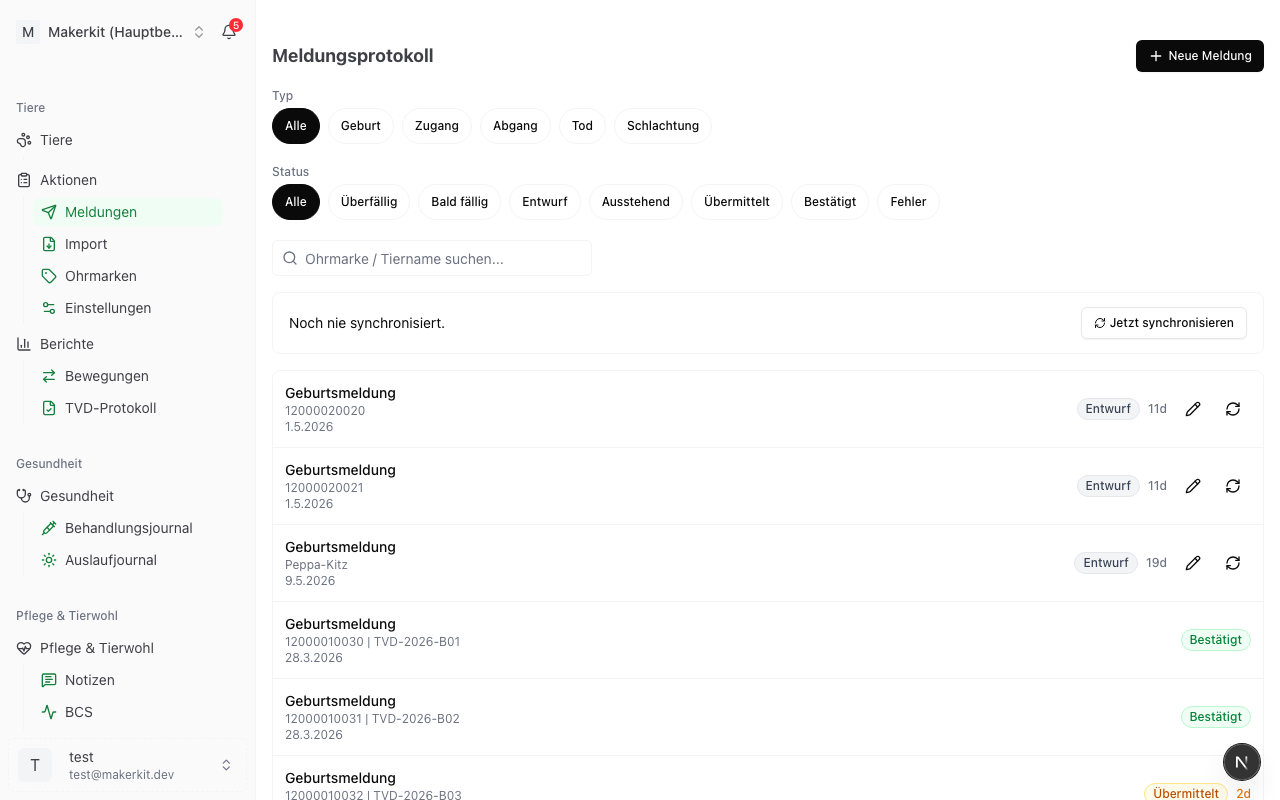
Sous BDTA > Annonces se trouve le journal des annonces : tout ce qui est ouvert et tout ce qui est terminé, avec délai, statut et les actions correspondantes. C'est aussi d'ici que vous créez une nouvelle annonce.
Lire le journal des annonces
La liste est structurée en sections :
- En retard: La date d'annonce recommandée par Herdy est dépassée.
- Bientôt dû: Deux jours ou moins.
- Ouvert: Tout le reste qui n'est pas encore parvenu à la BDTA.
- Terminé: Transmis, confirmé, annulé ou saisi directement dans Agate.
Au-dessus, vous filtrez par type (naissance, entrée, sortie, mort, abattage) et par statut, et cherchez par marque auriculaire ou nom. Le filtre « Abattage » montre les annonces de l'époque où Herdy proposait encore ce type. Vous ne pouvez plus créer de nouvelles annonces d'abattage, voir plus bas.
Si la dernière synchronisation remonte à un moment, Herdy affiche l'avis Dernière synchronisation … avec le bouton Synchroniser maintenant. Une synchronisation fraîche évite d'annoncer une chose déjà présente dans la BDTA.
Pour les contrôles d'exploitation, les mêmes annonces figurent aussi sous Rapports > Protocole BDTA. À côté de la vue opérationnelle, une vue d'audit y montre les horodatages et le numéro de confirmation de la BDTA. Voir Protocole des annonces BDTA.
Créer une nouvelle annonce
Cliquez sur Nouvelle annonce. Herdy propose quatre types.
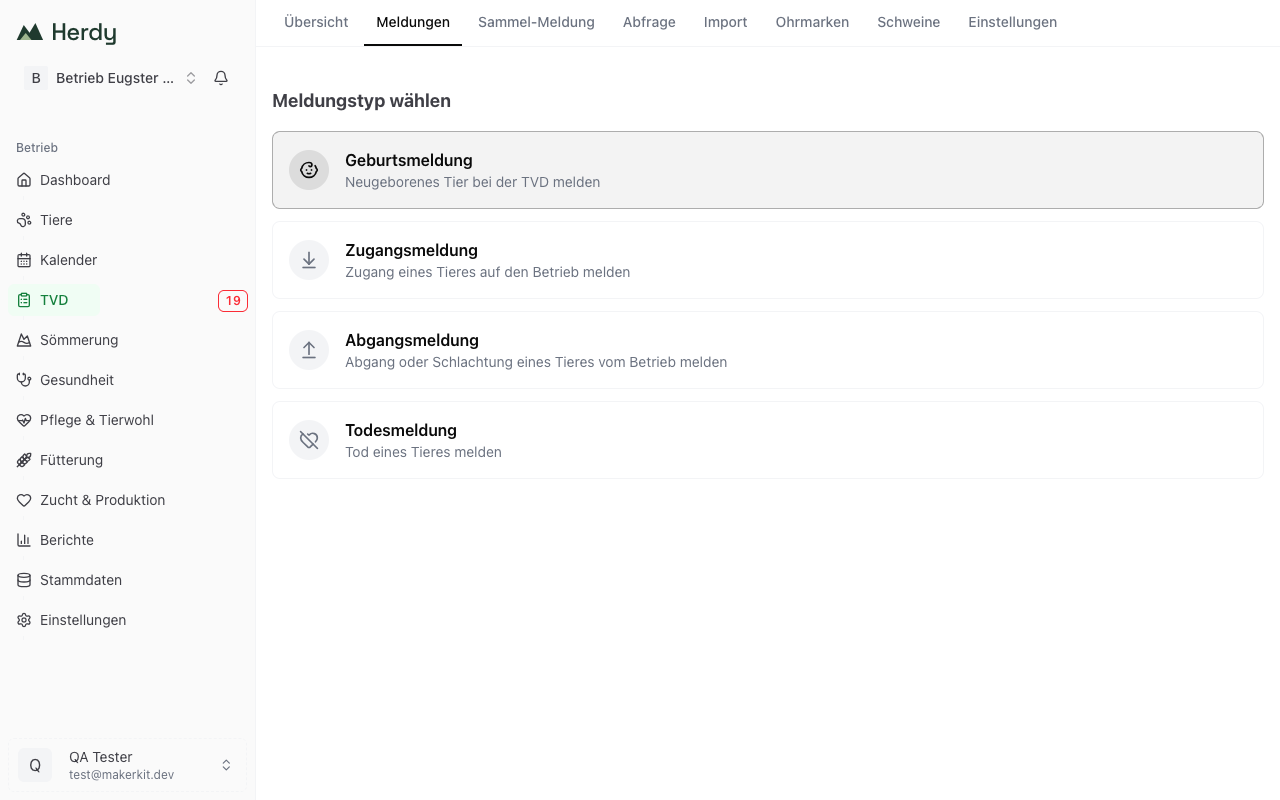
Si vous partez du profil d'un animal, Herdy vérifie d'abord quels types sont possibles pour cet animal. Les types impossibles sont grisés et indiquent le motif, par exemple « L'animal est déjà sur l'exploitation » ou « L'animal n'a pas de numéro de marque auriculaire ».
Scanner la marque auriculaire : le champ marque auriculaire de l'annonce de naissance et de l'annonce d'entrée reçoit les scans d'un lecteur appairé tant que le champ a le focus. Pour une annonce de naissance, Herdy vérifie en plus que l'espèce scannée correspond à l'espèce choisie et refuse un scan divergent. Attention au réglage du lecteur : si le format de sortie n'est pas « Short ASCII 15 », l'appareil peut en plus taper le numéro dans le formulaire comme une saisie clavier ordinaire, Enter compris. La façon d'appairer et de régler un lecteur est décrite sous Lecteur pour marques auriculaires électroniques.
Pourquoi il n'y a pas d'annonce d'abattage : l'annonce d'abattage est faite par l'abattoir, pour toutes les espèces (OFE art. 14 al. 2). Vous annoncez la sortie avec le motif « Abattage ». Si quelqu'un ouvre directement l'ancienne adresse de l'annonce d'abattage, Herdy l'explique et propose le bouton Créer une annonce de sortie avec le motif « Abattage ».
Annonce de naissance
Pour les agneaux et les cabris. Les naissances de veaux se saisissent dans le module Élevage & production, où le brouillon d'annonce est créé automatiquement.
- Choisissez Nouvelle annonce > Annonce de naissance.
- Saisissez la date de l'événement, soit la date de naissance.
- Saisissez la marque auriculaire du jeune animal. Vous pouvez aussi la scanner avec un lecteur connecté. Sur téléphone, Herdy affiche son propre pavé numérique afin que la correction reste possible même avec un lecteur appairé.
- Choisissez l'espèce et le sexe.
- Indiquez la race et la couleur / les marques.
- Vérifiez le numéro BDTA de l'exploitation d'origine. C'est l'exploitation de naissance, en général la vôtre.
- Choisissez la mère dans votre cheptel. Faites de même pour le père, ou cochez Père inconnu.
- Pour une mortinaissance, cochez Mort-né. Pour une portée multiple, indiquez la taille de la portée.
- Cliquez sur Envoyer l'annonce ou sur Enregistrer comme brouillon.
Herdy vous avertit lorsque la marque auriculaire appartient déjà à un autre animal, et lorsque la mère n'est elle-même pas encore enregistrée à la BDTA. Dans ce second cas, la BDTA refuserait l'annonce de naissance : annoncez donc la mère d'abord.
Conseil : si vous saisissez l'agnelage dans Élevage & production, Herdy crée les annonces de naissance de toute la portée en brouillon. Vous n'avez plus qu'à vérifier et envoyer. Voir Saisir les agnelages.
Annonce d'entrée
Lorsqu'un animal arrive sur votre exploitation.
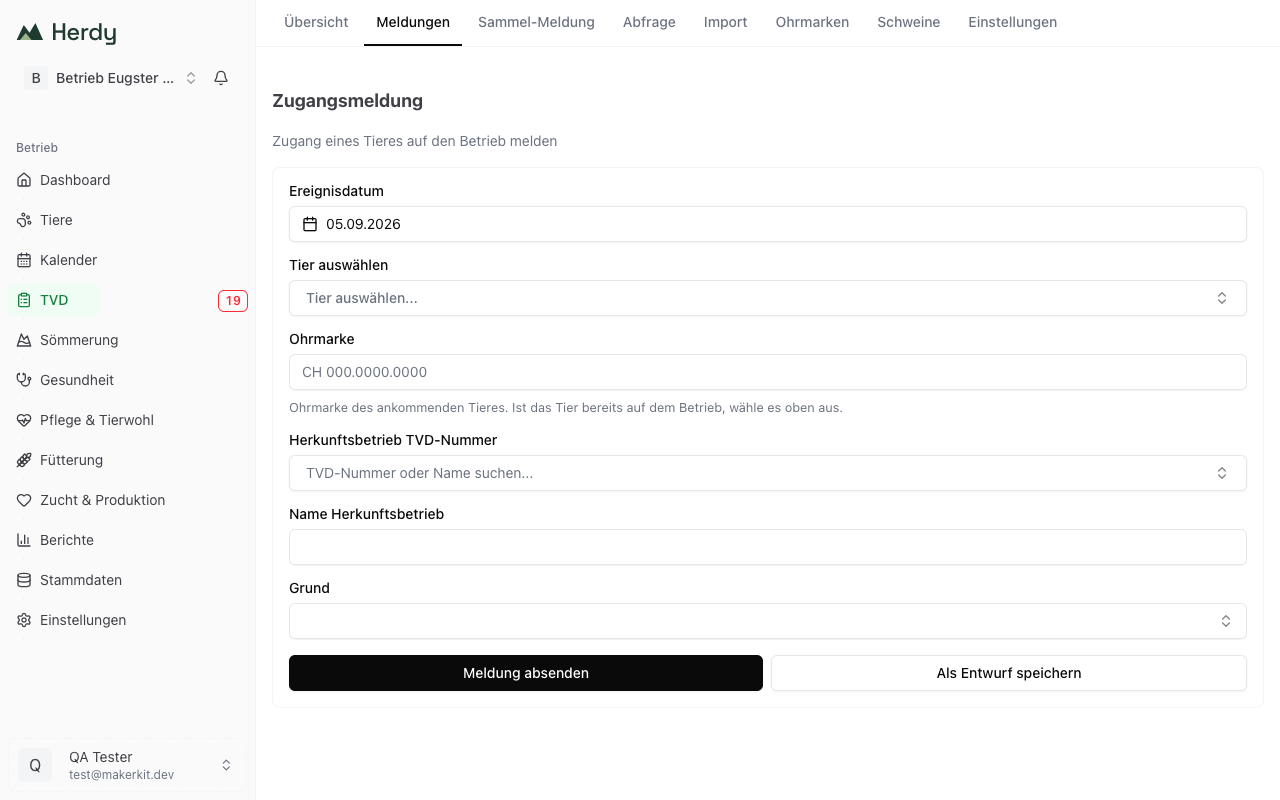
- Choisissez Nouvelle annonce > Annonce d'entrée.
- Saisissez la date de l'événement, le jour de l'arrivée.
- Si l'animal figure déjà dans votre cheptel, sélectionnez-le sous Choisir un animal. La marque auriculaire est alors reprise et n'est plus modifiable.
- S'il s'agit d'un achat que vous n'avez pas encore saisi, entrez ou scannez directement la marque auriculaire. Herdy crée l'animal lui-même après confirmation de la BDTA.
- Choisissez ou saisissez le numéro BDTA de l'exploitation d'origine, ainsi que le nom de l'exploitation d'origine en option.
- Choisissez le motif : achat, retour d'estivage, transfert ou autre motif.
- Cliquez sur Envoyer l'annonce ou sur Enregistrer comme brouillon.
Chèvres : les annonces d'entrée pour les chèvres sont désactivées sur l'interface BDTA. Herdy le signale dans le formulaire. Faites-les dans le portail web BDTA sur agate.ch.
Annonce de sortie
Lorsqu'un animal quitte votre exploitation, quel qu'en soit le motif.
- Choisissez Nouvelle annonce > Annonce de sortie.
- Saisissez la date de l'événement et choisissez l'animal.
- Choisissez ou saisissez le numéro BDTA de l'exploitation de destination, ainsi que le nom de l'exploitation de destination en option.
- Choisissez le motif : vente, estivage, transfert, abattage ou autre motif.
- Avec « Abattage », les deux champs deviennent numéro BDTA de l'abattoir et abattoir, et Herdy rappelle que l'annonce d'abattage proprement dite vient de l'abattoir. Votre annonce de sortie n'enregistre que le départ de l'exploitation.
- Cliquez sur Envoyer l'annonce ou sur Enregistrer comme brouillon.
Le motif détermine aussi ce qu'il advient de l'animal dans Herdy : avec « Estivage », il passe au statut « à l'alpage » et reste visible dans le cheptel, l'élevage, la santé et les soins. Avec tout autre motif, il est enregistré comme sorti.
Annonce de mort
Lorsqu'un animal meurt sur votre exploitation.
- Choisissez Nouvelle annonce > Annonce de mort.
- Saisissez la date de l'événement et choisissez l'animal.
- Choisissez la cause du décès : naturelle, accident, prédateur, maladie ou inconnue.
- Indiquez le mode d'élimination.
- Cliquez sur Envoyer l'annonce ou sur Enregistrer comme brouillon.
Remarque : la cause du décès et le mode d'élimination ne sont pas transmis à la BDTA. Herdy les conserve pour vos propres registres, et le mentionne sous les deux champs. La BDTA ne reçoit que le fait et la date du décès.
Si un animal meurt à l'alpage, ce n'est pas à vous de l'annoncer. L'exploitation d'estivage est compétente. Saisissez la perte dans la saison sous Estivage, voir Estivage.
Si un jeune animal meurt avant d'avoir reçu sa marque auriculaire, il n'y a rien à annoncer. Clôturez alors l'annonce de naissance ouverte avec Mort avant l'identification.
Avant l'envoi
Dialogue de confirmation pour les annonces définitives
Pour la sortie et la mort, Herdy affiche avant l'envoi un dialogue avec l'animal, la marque auriculaire, la date et le type d'annonce. Ainsi, un mauvais choix dans le champ de type ne devient pas une annonce irréversible.
30 secondes de réflexion
Après le clic sur Envoyer l'annonce, Herdy attend 30 secondes avant que l'annonce ne parte réellement vers la BDTA. Pendant ce temps, une barre s'affiche avec deux boutons :
- Annuler: Rien n'est envoyé, le formulaire reste tel quel.
- Envoyer maintenant: Envoi immédiat, sans attendre le reste du délai.
Avertissement sur le délai d'attente
Si l'animal a un délai d'attente en cours selon le journal des traitements, Herdy le signale avant une annonce de sortie ou d'abattage et indique la date à partir de laquelle l'animal est libre. Vous pouvez poursuivre avec Continuer quand même. C'est un avertissement, pas un blocage, et la responsabilité vous incombe.
Protection contre les doublons
Si Herdy détecte une annonce équivalente pour le même animal à la même date, la seconde est bloquée. Pour l'envoyer malgré tout, cochez Envoyer quand même (autoriser le doublon). Une annonce déjà soumise ne peut pas être débloquée ainsi : créez dans ce cas une nouvelle annonce avec la case cochée.
Brouillon ou envoi immédiat ?
- Envoyer l'annonce: Part directement vers la BDTA.
- Enregistrer comme brouillon: Reste dans Herdy, avec son délai et son échéance.
Les brouillons peuvent être envoyés séparément ou groupés :
- La section Prêt à transmettre liste tous les brouillons proches de la date recommandée ou déjà au-delà. Transmettre tous les dus les envoie en une fois.
- Avec les cases à cocher, vous choisissez des brouillons et les envoyez via Transmettre la sélection.
Les brouillons incomplets portent la mention Incomplet et nomment les champs manquants. Ils sont exclus de l'envoi groupé. Compléter vous amène au formulaire.
Annonces de naissance ouvertes
Tant que des annonces de naissance sont ouvertes, la carte Annonces de naissance ouvertes apparaît en haut avec le nombre de portées et d'agneaux et le bouton Envoyer toutes les naissances ouvertes. La carte annonce qu'une portée part vers la BDTA comme une seule annonce, comme le prévoit l'interface. Herdy active ce mode de transmission de manière centralisée ; tant qu'il n'est pas actif, Herdy envoie chaque naissance comme une annonce séparée. Avec plusieurs agneaux, Herdy demande confirmation et affiche les marques concernées.
La transmission se poursuit sur le serveur même si vous fermez la page. À votre retour, vous voyez l'avancement.
Statuts des annonces
| Statut | Signification |
|---|---|
| Brouillon | Enregistré, pas encore envoyé. Modifiable et supprimable. |
| En attente | Envoyé, en cours de traitement. |
| Transmis | Remis à la BDTA. |
| Confirmé | Accepté par la BDTA. |
| Erreur | La BDTA a refusé ou la transmission a échoué. Herdy indique le motif. |
| Enregistré directement dans Agate | Vous avez fait l'annonce vous-même dans le portail BDTA, Herdy la considère donc comme terminée. |
| Annulé | L'annonce a été close localement, par exemple parce que l'animal est mort avant l'identification. |
Traiter les annonces échouées
Pour une annonce au statut Erreur, le motif figure en clair juste sous la ligne. Le texte complet de la BDTA se trouve dans les détails. Selon le cas, ces actions sont disponibles :
- Corriger: Ouvre l'annonce dans le formulaire, avec le refus en contexte. Vous modifiez les indications et enregistrez la correction.
- Renvoyer: Utile après une panne passagère, lorsque les données sont bonnes.
- Déjà enregistré à la BDTA: Pour le cas où l'annonce a entre-temps été faite directement dans Agate. Herdy la clôt alors sans réémettre. Vous pouvez indiquer la référence BDTA. Lorsque c'est possible, Herdy récupère au passage les données actuelles de l'animal.
- Mort avant l'identification: Uniquement pour les annonces de naissance ouvertes d'animaux sans marque auriculaire. Clôt l'annonce et enregistre l'animal comme mort.
- Rejeter: Clôt l'annonce localement sans rien envoyer. Pour les annonces créées par erreur, par exemple une double saisie. Les annonces déjà transmises n'en sont pas affectées.
Si vous avez marqué une annonce « Déjà enregistré à la BDTA » par erreur, Réactiver la ramène en brouillon.
Remarque : une annonce confirmée par la BDTA ne peut plus être annulée dans Herdy. L'interface ne le prévoit plus pour le mouton et la chèvre. Adressez-vous dans ce cas à la BDTA.
Exploitations partenaires dans les annonces
Partout où un numéro BDTA étranger est demandé, Herdy propose une liste de vos exploitations enregistrées, structurée en Favoris, Utilisées récemment et Autres. Vous pouvez chercher par numéro BDTA ou par nom. Si l'exploitation n'y figure pas, choisissez Saisir un nouveau numéro.
Après une annonce réussie, Herdy demande si vous voulez enregistrer l'exploitation utilisée. Le reste figure sous Exploitations partenaires au quotidien BDTA.
Garder les délais en vue
Sur la vue d'ensemble BDTA, l'encadré Délais à venir montre les annonces les plus urgentes avec le temps restant. Dans la barre latérale, l'entrée « BDTA » porte un chiffre dès que des annonces sont en retard.
Le rouge signifie « au-delà de la date recommandée », l'orange « bientôt dû ». Herdy compte trois jours civils, la loi parle de trois jours ouvrables. L'affichage est donc volontairement un peu en avance.
Conseil : consultez la vue d'ensemble BDTA une fois par semaine. Les annonces tardives entraînent des remarques lors des contrôles d'exploitation.