Vue d'ensemble
Le protocole des annonces BDTA montre chaque annonce que Herdy a créée pour votre exploitation : brouillons, annonces transmises, annonces confirmées et celles où quelque chose n'a pas fonctionné.
Vous accédez à la page par Rapports > Protocole BDTA.
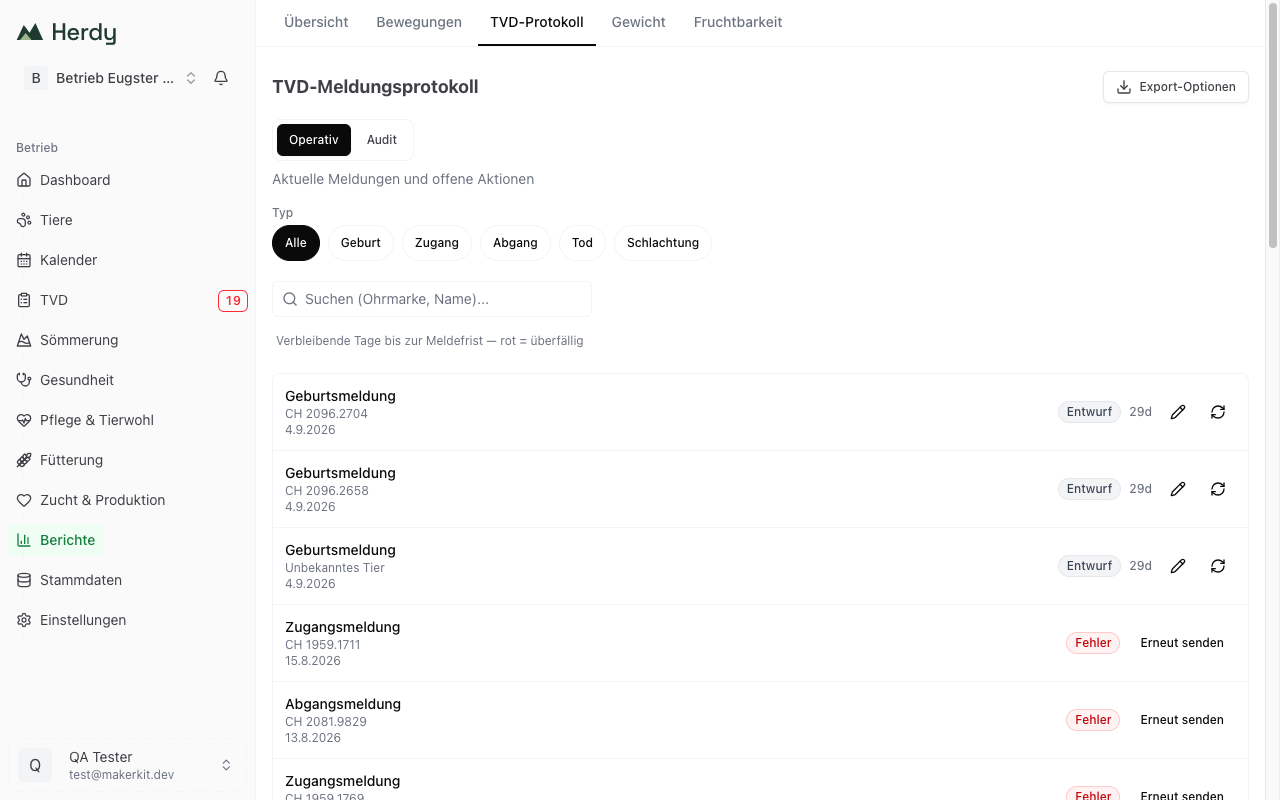
Deux vues
Deux boutons sous le titre permettent de passer d'une vue à l'autre.
Opérationnel
« Annonces actuelles et actions en cours ». Cette vue est faite pour le quotidien. Chaque ligne montre :
- le type d'annonce : annonce de naissance, d'entrée, de sortie, de mort ou d'abattage
- la marque auriculaire de l'animal et, dès qu'elle existe, la référence BDTA
- la date de l'événement
- le statut : Brouillon, En attente, Soumis, Confirmé ou Erreur
- les jours restants avant le délai d'annonce, par exemple « 3d ». La légende au-dessus indique « Jours restants avant le délai d'annonce — rouge = en retard ». À deux jours ou moins, le chiffre passe à l'orange ; une fois le délai dépassé, au rouge. Les annonces confirmées ou en erreur n'affichent pas de délai.
Selon le statut, des actions apparaissent à droite :
- Sur Brouillon : un crayon pour modifier l'annonce et une flèche pour la transmettre immédiatement.
- Sur Erreur : le bouton Renvoyer.
Conseil : passez ici tous les jours. En Suisse, le délai d'annonce est de trois jours ouvrables ; le compteur vous dit combien de temps il reste.
Audit
« Protocole complet avec horodatages et numéros de référence ». Cette vue est faite pour les contrôles et les inspections. Chaque entrée montre en plus :
- le moment où l'annonce a été créée dans Herdy, à la minute près
- Animal : marque auriculaire et nom
- Date de l'événement
- ID de confirmation : le numéro de référence de la BDTA qui permet d'y retrouver l'annonce
- Soumis le et Confirmé le, avec date et heure
- Détails avec les indications centrales de l'annonce, par exemple espèce, mère et sexe
Tant qu'une annonce n'est pas transmise, l'ID de confirmation, « Soumis le » et « Confirmé le » affichent deux tirets.
Filtrer
- Type : les étiquettes Tous, Naissance, Entrée, Sortie, Mort et Abattage sont disponibles dans les deux vues.
- Statut : les étiquettes Tous, En retard, Bientôt dû, Brouillon, En attente, Soumis, Confirmé et Erreur n'existent que dans la vue Audit.
- De et À : la période n'existe elle aussi que dans la vue Audit.
- Rechercher (marque auriculaire, nom) : le champ de recherche est disponible dans les deux vues.
Le bouton Réinitialiser efface tous les filtres. La vue choisie est conservée.
Longues listes
La vue opérationnelle affiche 30 lignes à la fois, la vue Audit 50. S'il y en a davantage, Charger plus apparaît en bas.
Export
- Choisissez la vue Opérationnel ou Audit.
- Réglez les filtres.
- Touchez Options d'export en haut à droite.
- Choisissez Télécharger CSV ou Télécharger PDF.
Les colonnes dépendent de la vue :
- Opérationnel : Date, Type, Animal, Statut, Échéance
- Audit : Date, Type, Animal (marque auriculaire), Animal (nom), Statut, Référence BDTA, Soumis, Confirmé, Date de l'événement
Important : seule la page affichée est exportée. Restreignez donc la liste avec les filtres avant l'export, par exemple à un trimestre.
Préparer un contrôle
- Passez à la vue Audit.
- Réglez De et À sur la période à contrôler.
- Touchez Options d'export > Télécharger PDF.
Vous disposez ainsi, pour chaque annonce, de l'ID de confirmation ainsi que des moments de transmission et de confirmation, noir sur blanc.
Créer et corriger des annonces
Cette page est le protocole. Vous créez de nouvelles annonces et modifiez les annonces existantes dans la section BDTA, voir Annonces BDTA.