Herdy può avvisarla direttamente sul suo dispositivo – come un'app dell'App Store. Il messaggio appare sulla schermata di blocco o come banner, anche quando Herdy non è aperto. Toccando la notifica si apre direttamente la pagina corrispondente in Herdy.
Riceve notifiche push per:
- Notifiche BDTA: un promemoria prima della scadenza di un termine di notifica e un avviso immediato se una trasmissione alla BDTA fallisce
- Riproduzione e nascite: nascite imminenti e controlli dei calori in scadenza
- Cura: richiami aperti e termini di attesa che scadono oggi
- Estivazione: rientro dall'alpe in ritardo
Importante: le notifiche push integrano le notifiche e-mail, non le sostituiscono. Può attivare e disattivare i due canali in modo indipendente.
Requisito: Herdy installato come app
Le notifiche push funzionano in modo più affidabile se Herdy è installato come app (si veda la guida «Installare Herdy come app»).
- iPhone e iPad: l'installazione è obbligatoria. Il push funziona solo nell'app Herdy aperta dalla schermata Home, mai nel browser Safari. Serve iOS 16.4 o più recente.
- Android: il push funziona nell'app installata e in Google Chrome.
- Computer: il push funziona nell'app installata e direttamente in Google Chrome. Il browser deve essere in esecuzione (può restare in secondo piano).
Attivazione
Herdy glielo propone da sé – per esempio dopo l'invio della sua prima notifica BDTA:
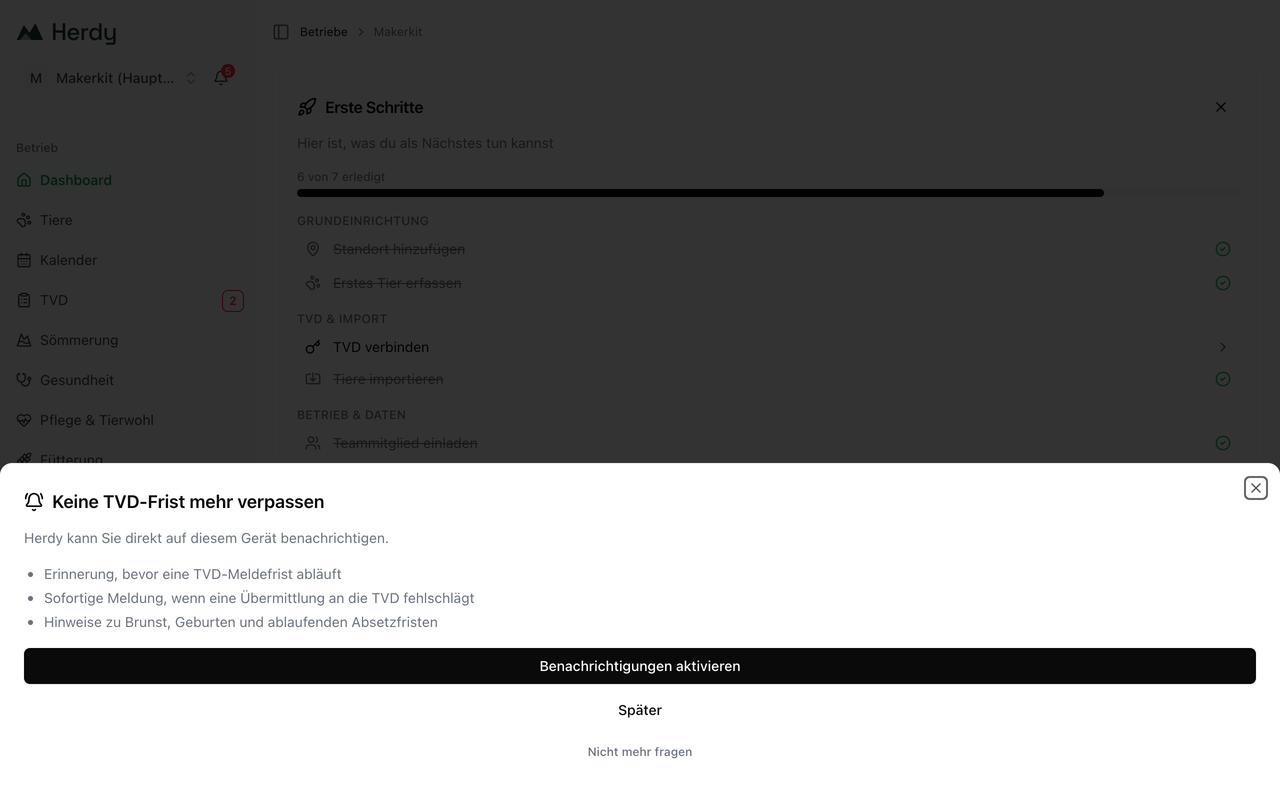
Tocchi Attivare le notifiche e confermi poi la richiesta del dispositivo con Consenti.
Può attivare il push manualmente in qualsiasi momento:
- Apra il menu dell'account (in basso a sinistra sul computer, nel menu sul telefono) e scelga Profilo.
- Scorra fino alla scheda Notifiche.
- Sotto Push su questo dispositivo tocchi Attivare e confermi con Consenti.
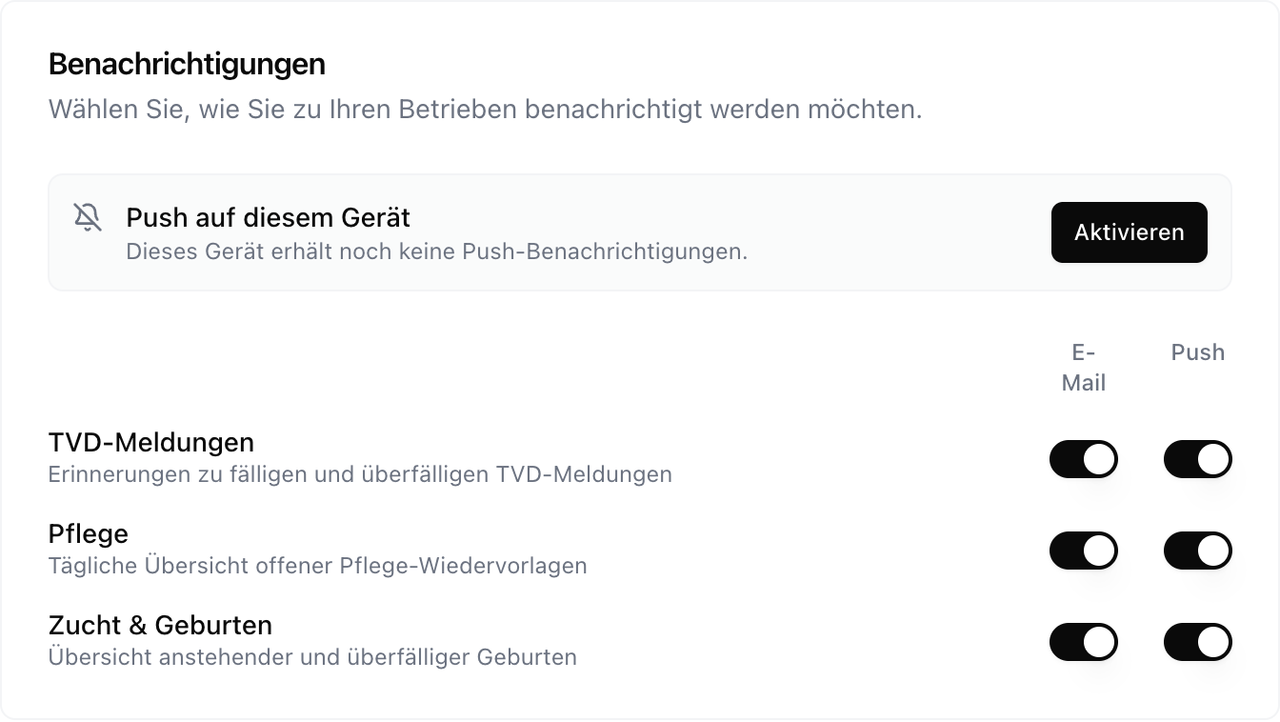
Nota: l'attivazione vale per dispositivo. Se usa Herdy sul telefono e sul computer, attivi il push separatamente su entrambi i dispositivi.
Scegliere cosa ricevere
Nella stessa scheda Notifiche decide per azienda e per categoria se essere avvisata/o via e-mail, via push, su entrambi i canali o per niente. I nuovi membri di un'azienda sono iscritti automaticamente a tutto e disattivano ciò che non serve.
Disattivazione
- Solo questo dispositivo: Profilo → Notifiche → Disattivare. Gli altri dispositivi e le e-mail non sono toccati.
- Una sola categoria: disattivi il relativo interruttore push nella scheda – vale poi per tutti i suoi dispositivi.
Se non arrivano notifiche
Su iPhone o iPad
- Apra Herdy tramite l'icona nella schermata Home, non in Safari. Su iOS il push funziona solo nell'app installata.
- Verifichi Impostazioni → Notifiche → Herdy: «Consenti notifiche» deve essere attivo.
- Verifichi se è attiva una Full immersion (p. es. «Non disturbare») – sopprime i banner.
Sul computer (Windows e Mac)
- La notifica appare solo se Google Chrome è in esecuzione (una finestra può restare in secondo piano). I messaggi arrivati a browser chiuso vengono recapitati al prossimo avvio, se ancora attuali.
- Mac: verifichi Impostazioni di Sistema → Notifiche → Google Chrome (o la voce «Herdy»): «Consenti notifiche» deve essere attivo e lo stile impostato su Banner o Avvisi. I banner persi si trovano nel centro notifiche (clic sull'ora in alto a destra).
- Windows: verifichi Impostazioni → Sistema → Notifiche che Chrome possa inviare notifiche e se è attivo l'assistente notifiche («Non disturbare»).
Verificare in Herdy
- Apra Profilo → Notifiche. C'è scritto «Attivo – questo dispositivo riceve notifiche push»? In caso contrario, riattivi il push.
- Se c'è scritto «Bloccato nel browser», la richiesta di autorizzazione è stata rifiutata. Consenta le notifiche nelle impostazioni del sito del browser (Chrome: icona del lucchetto nella barra degli indirizzi → Notifiche → Consenti) e riattivi poi il push in Herdy.
- Verifichi che gli interruttori push della categoria desiderata siano attivi.
Ancora niente?
Disattivi il push in Herdy, lo riattivi subito e confermi di nuovo l'autorizzazione. Se neanche questo aiuta, ci scriva a info@inoo.ch – indicando dispositivo e browser.