Panoramica
Il registro delle notifiche BDTA mostra ogni notifica che Herdy ha creato per la sua azienda: bozze, notifiche trasmesse, notifiche confermate e quelle in cui qualcosa non ha funzionato.
Accede alla pagina tramite Rapporti > Protocollo BDTA.
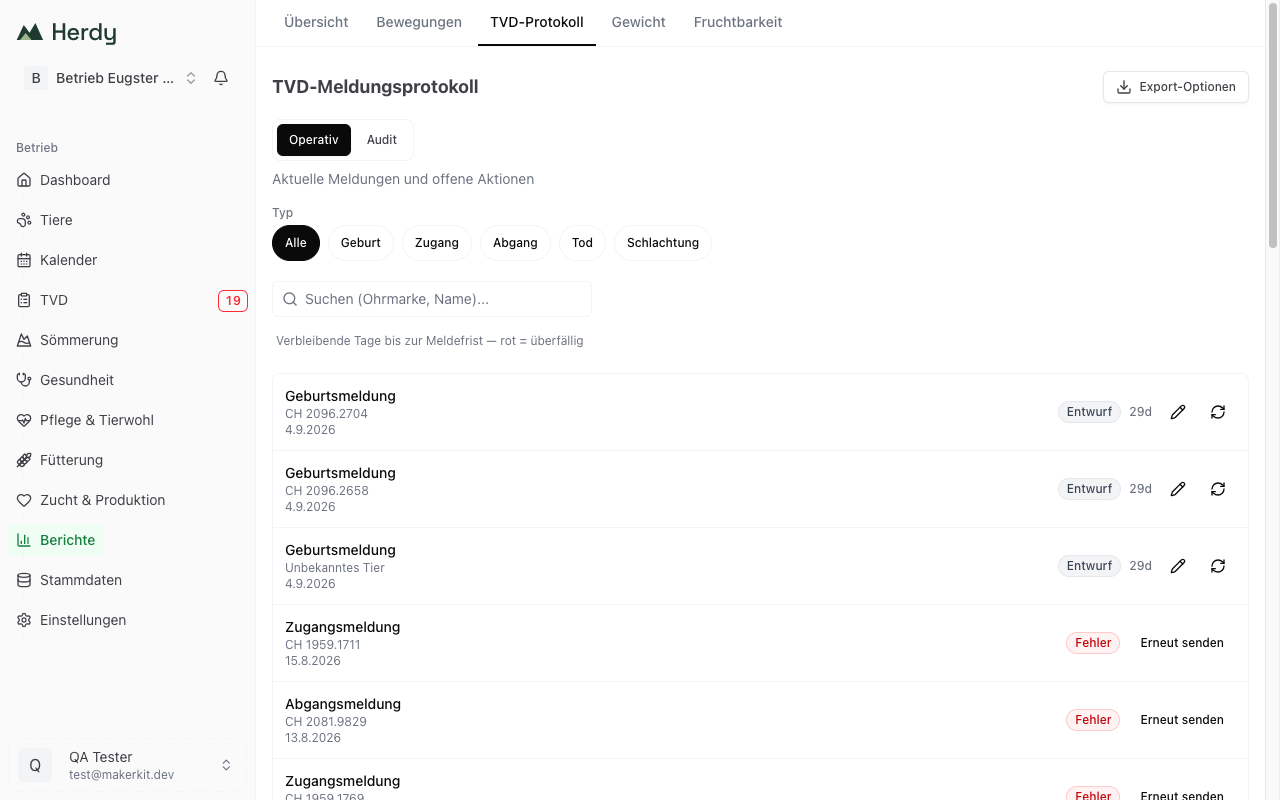
Due viste
Due pulsanti sotto il titolo permettono di passare da una vista all'altra.
Operativo
«Notifiche correnti e azioni aperte». Questa vista è pensata per il quotidiano. Ogni riga mostra:
- il tipo di notifica: notifica di nascita, di entrata, di uscita, di morte o di macellazione
- la marca auricolare dell'animale e, non appena esiste, il riferimento BDTA
- la data dell'evento
- lo stato: Bozza, In sospeso, Inviato, Confermato o Errore
- i giorni rimanenti al termine di notifica, per esempio «3d». La legenda sopra recita «Giorni rimanenti al termine di notifica — rosso = in ritardo». Con due giorni o meno la cifra diventa arancione, a termine scaduto rossa. Le notifiche confermate o in errore non mostrano alcun termine.
A seconda dello stato, a destra compaiono azioni:
- Su Bozza: una matita per modificare la notifica e una freccia per trasmetterla subito.
- Su Errore: il pulsante Invia di nuovo.
Consiglio: dia un'occhiata qui ogni giorno. In Svizzera il termine di notifica è di tre giorni lavorativi; il contatore le dice quanto tempo resta.
Audit
«Protocollo completo con timestamp e numeri di riferimento». Questa vista è pensata per controlli e ispezioni. Ogni voce mostra in più:
- il momento in cui la notifica è stata creata in Herdy, al minuto
- Animale: marca auricolare e nome
- Data dell'evento
- ID conferma: il numero di riferimento della BDTA con cui la notifica può essere ritrovata lì
- Inviato il e Confermato il, con data e ora
- Dettagli con le indicazioni centrali della notifica, per esempio specie, madre e sesso
Finché una notifica non è stata trasmessa, ID conferma, «Inviato il» e «Confermato il» mostrano due trattini.
Filtrare
- Tipo: le etichette Tutti, Nascita, Entrata, Uscita, Morte e Macellazione sono disponibili in entrambe le viste.
- Stato: le etichette Tutti, In ritardo, In scadenza, Bozza, In sospeso, Inviato, Confermato ed Errore esistono solo nella vista Audit.
- Da e A: anche l'intervallo di date esiste solo nella vista Audit.
- Cerca (marca auricolare, nome): il campo di ricerca è disponibile in entrambe le viste.
Il pulsante Ripristina cancella tutti i filtri. La vista scelta resta invariata.
Elenchi lunghi
La vista operativa mostra 30 righe alla volta, quella di audit 50. Se ce ne sono di più, in basso compare Carica altri.
Esportazione
- Scelga la vista Operativo o Audit.
- Imposti i filtri.
- Tocchi Opzioni di esportazione in alto a destra.
- Scelga Scarica CSV o Scarica PDF.
Le colonne dipendono dalla vista:
- Operativo: Data, Tipo, Animale, Stato, Scadenza
- Audit: Data, Tipo, Animale (marca auricolare), Animale (nome), Stato, Riferimento BDTA, Inviato, Confermato, Data dell'evento
Importante: viene esportata solo la pagina visualizzata. Prima di esportare restringa quindi l'elenco con i filtri, per esempio a un trimestre.
Come prepararsi a un controllo
- Passi alla vista Audit.
- Imposti Da e A sul periodo da verificare.
- Tocchi Opzioni di esportazione > Scarica PDF.
Così ha, per ogni notifica, l'ID di conferma e i momenti di trasmissione e conferma nero su bianco.
Creare e correggere notifiche
Questa pagina è il registro. Nuove notifiche si creano e quelle esistenti si modificano nella sezione BDTA, vedi Notifiche BDTA.