Panoramica
Lo storico dei movimenti è il protocollo comune di tutti gli eventi del suo effettivo. Quanto registra in un punto qualsiasi di Herdy compare qui, indipendentemente dal modulo usato.
Accede alla pagina tramite Rapporti > Movimenti.
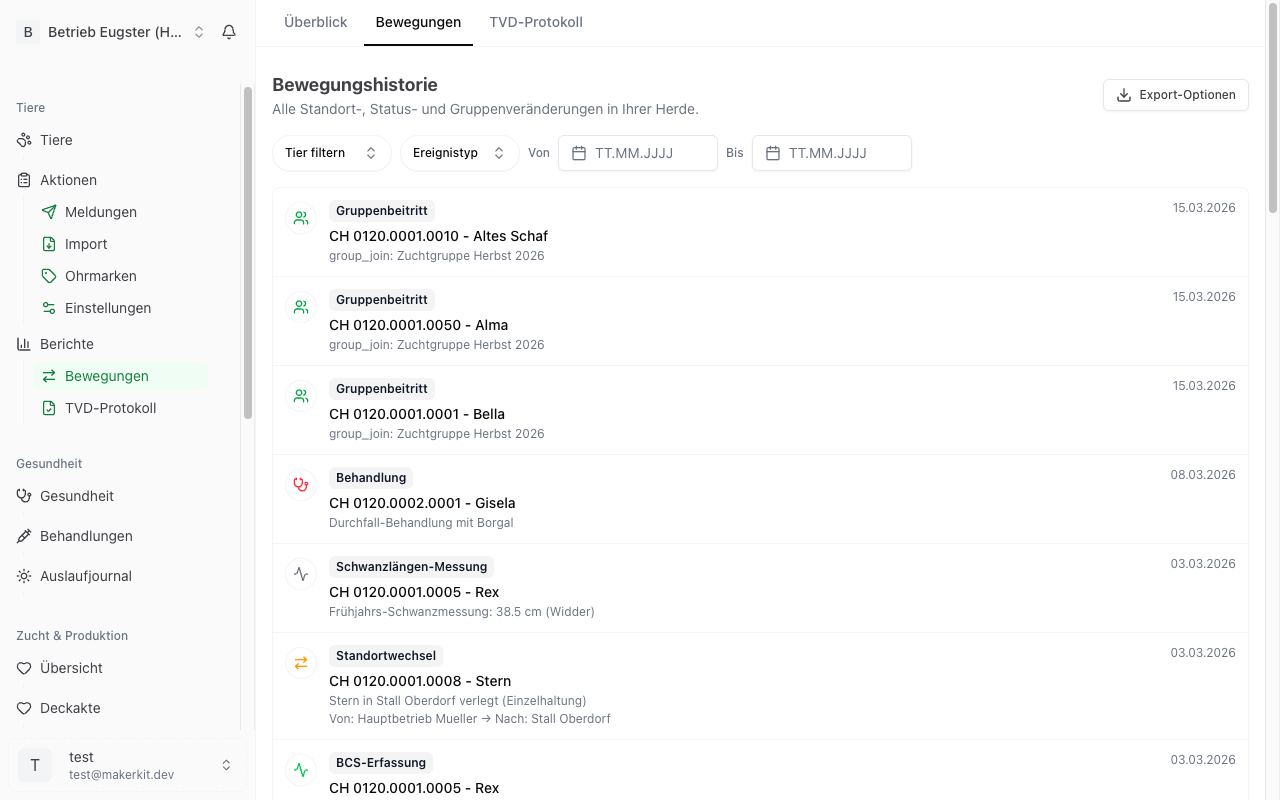
Quali eventi compaiono
- Cambio di stato, per esempio da «Attivo» a «Venduto»
- Cambio di ubicazione
- Ingresso in un gruppo e Uscita da un gruppo
- Nascita
- Trattamento e Vaccinazione
- Castrazione
- Cura degli unghioni e Controllo degli unghioni
- Monta
- Pesatura e Misurazione della lunghezza della coda
- Rilevamento BCS e Punteggio FAMACHA
- Tosatura
- Nota
- Morte
Leggere una voce
Ogni riga mostra:
- Un simbolo e un'etichetta con il tipo di evento
- L'animale con la marca auricolare e, se presente, il nome
- Una riga di dettaglio, per esempio «Peso: 45 kg», «Dimensione del parto: 2» o «Reperto: zoppina»
- A destra la data dell'evento e sotto le iniziali della persona che lo ha registrato
Gli eventi più recenti stanno in alto.
Tocchi una riga e si apre un pannello di dettaglio con tutte le indicazioni registrate. Da lì raggiunge anche l'animale stesso.
Filtrare
La barra dei filtri si trova direttamente sotto il titolo. I filtri si possono combinare.
Per animale
- Apra il selettore Tutti gli animali.
- Scelga un animale dall'elenco.
Si può selezionare un solo animale alla volta.
Per tipo di evento
Apra il selettore Tutti i tipi. Sono disponibili: cambio di stato, cambio di ubicazione, ingresso in un gruppo, uscita da un gruppo, nascita, trattamento, monta e pesatura.
Gli altri tipi di evento vengono mostrati nell'elenco ma non possono essere filtrati singolarmente.
Per persona
Il selettore Tutte le persone compare solo se sull'azienda è registrata più di una persona. Mostra che cosa ha registrato una determinata persona.
Per periodo
Imposti una data in Da e in A.
Non appena è impostato un filtro compare il pulsante Ripristina, che cancella tutti i filtri in una volta.
Elenchi lunghi
Vengono mostrate 30 righe alla volta. Se ce ne sono di più, in basso compare il pulsante Carica altri, che mostra le 30 righe successive.
Esportazione
- Imposti prima i filtri desiderati.
- Tocchi Opzioni di esportazione in alto a destra.
- Scelga Scarica CSV o Scarica PDF.
Il file contiene le colonne Data, Animale (marca auricolare), Animale (nome), Tipo e Descrizione.
Importante: viene esportata solo la pagina visualizzata, quindi al massimo 30 righe. Per un'analisi completa restringa prima l'elenco con i filtri, per esempio a un animale o a un mese.
Lo storico di un singolo animale
Per un singolo animale ci sono due vie che portano alla stessa informazione:
- Filtrare lo storico dei movimenti su quell'animale.
- Aprire l'animale e scegliere la scheda Storico, vedi Profilo dell'animale.
Da non confondere: la scheda «Cronologia movimenti obsoleta»
La dashboard della sua azienda contiene una scheda intitolata Cronologia movimenti obsoleta. Indica qualcosa di diverso dalla pagina descritta in questo capitolo.
La scheda conta i bovini la cui cronologia dei movimenti non viene confrontata con la BDTA da più di 30 giorni. La BDTA tiene per ogni bovino una propria cronologia dei movimenti, cioè l'elenco di tutte le aziende in cui l'animale è stato. Herdy recupera questo elenco durante la sincronizzazione e lo mostra nel profilo dell'animale.
Ecco come aggiornarla:
- Tocchi la scheda. Arriva all'elenco degli animali, filtrato sui bovini.
- Apra un bovino.
- Tocchi Aggiorna cronologia movimenti in fondo alla pagina.
Herdy mette allora in coda tutti i bovini dell'azienda. Il confronto avviene in secondo piano; nell'intestazione del profilo vede l'avanzamento e alla fine il messaggio «Cronologia movimenti aggiornata».
Se la scheda mostra 0 con sotto «Cronologia movimenti aggiornata», non c'è nulla da fare.