Panoramica
Non ogni osservazione appartiene al registro dei trattamenti. A volte vuole soltanto ricordarsi che un animale zoppica, che un gruppo è irrequieto o che sul pascolo aziendale la recinzione è allentata. Le note servono esattamente a questo. Chi vuole allega una foto e imposta una data in cui Herdy riporta la nota in primo piano.
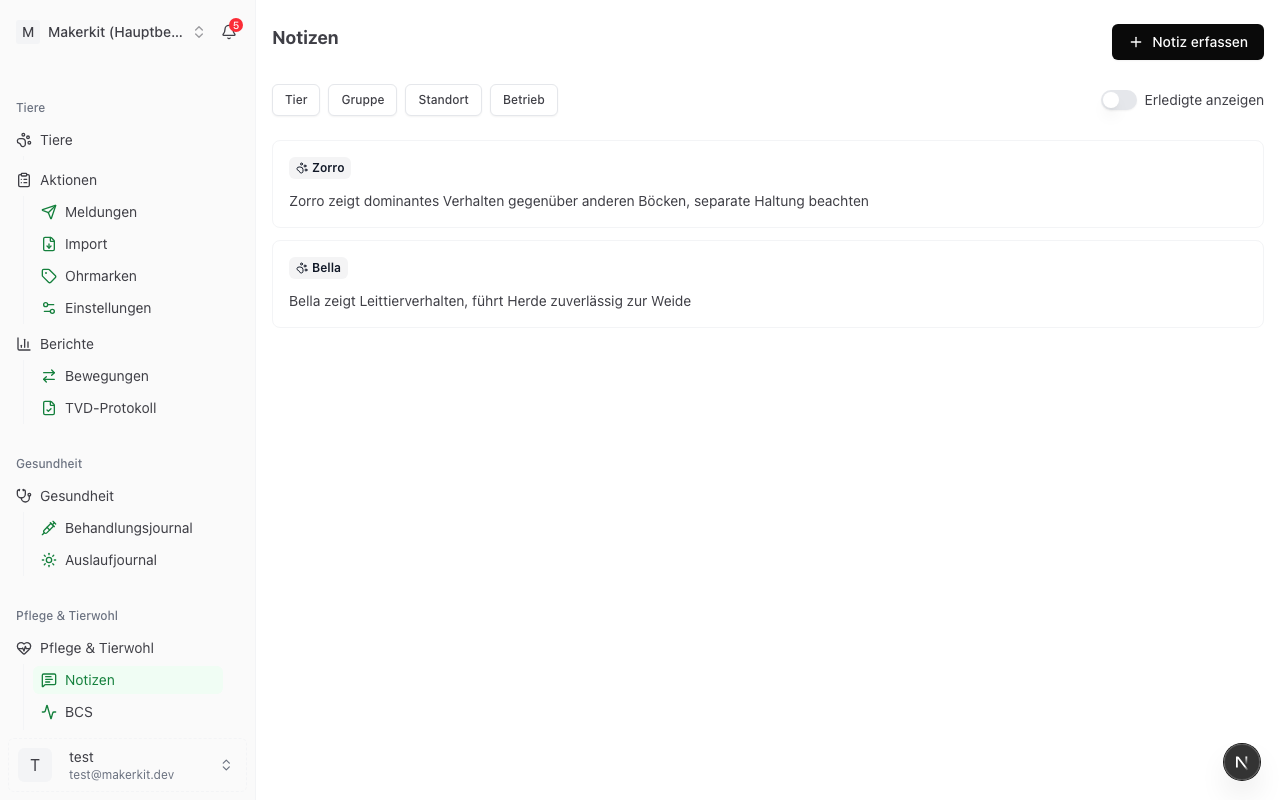
Trova le note in Cura & Benessere > Note.
Registrare una nota
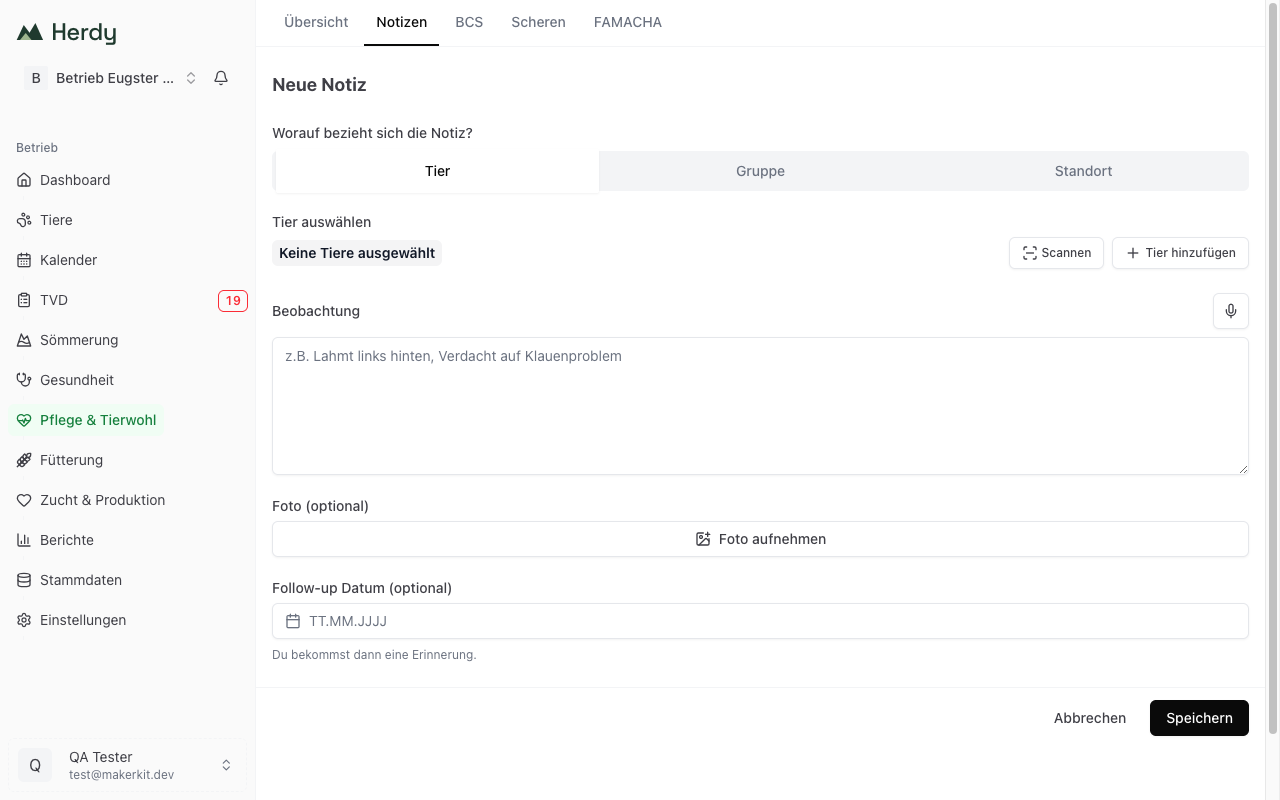
- Vada in Cura & Benessere > Note
- Tocchi Registra nota
- Scelga il riferimento sotto A cosa si riferisce la nota?:
- Animale per uno o più singoli animali
- Gruppo per un intero gruppo di animali
- Ubicazione per una stalla o un pascolo
- Selezioni l'animale, il gruppo o l'ubicazione concreti
- Scriva la sua osservazione nel campo Osservazione
- Facoltativo: allegare una foto e impostare una data di follow-up
- Tocchi Salva
Consiglio: nel profilo dell'animale, in basso a destra, si trova un tasto rotondo con un fumetto. Apre direttamente una nuova nota in cui l'animale è già selezionato.
Più animali in una volta
Con il riferimento Animale può selezionare più animali. Herdy crea allora per ogni animale una nota propria con lo stesso testo, così che il testo compaia nello storico di ciascun animale.
- Aggiungi animale apre una ricerca per nome e marca auricolare
- Scansiona apre la finestra di lettura: ogni marca auricolare letta viene aggiunta alla selezione, finché non termina la scansione
- Un clic su un animale già selezionato lo rimuove di nuovo
Conviene quando la stessa osservazione vale per più animali, per esempio «controllare gli unghioni al prossimo passaggio».
Riprendere gli animali dall'elenco scansioni. Se ha già letto gli animali altrove, si trovano nell'elenco scansioni, il pulsante verde con il numero in basso a destra. Là tocchi Continua con … animali e scelga sotto «Dove vanno questi … animali?» la destinazione Nota. Herdy la porta alle note; là apra una nuova nota e avvii Scansiona, e il gruppo raccolto passa nella selezione degli animali. Maggiori informazioni sotto Lettore per marche auricolari elettroniche.
Dettare invece di scrivere
Accanto al campo Osservazione si trova un tasto con il microfono. Compare solo nei browser che supportano il riconoscimento vocale, in pratica Safari e Chrome.
- Tocchi il microfono
- Pronunci la sua osservazione
- Il testo riconosciuto viene aggiunto al campo, poi la registrazione si ferma da sola
- Corregga il testo se necessario e detti di nuovo per un'altra frase
Il riconoscimento vocale usa la lingua con cui utilizza Herdy.
Allegare una foto
Un'immagine dice più di una descrizione, soprattutto in caso di ferite e alterazioni cutanee.
- Tocchi Scatta foto
- Sul cellulare si apre la fotocamera, sul computer la selezione file
- L'immagine compare come piccola anteprima, la crocetta accanto la rimuove di nuovo
- Dimensione massima del file: 10 MB
La foto viene salvata nell'area di archiviazione protetta della sua azienda ed è visibile solo ai suoi membri. Se il caricamento non riesce, Herdy salva comunque la nota, in quel caso senza immagine.
Impostare un follow-up
Se la nota richiede più avanti un intervento, inserisca una Data follow-up. Da quel giorno la nota compare in cima alla panoramica di Cura sotto Follow-up aperti e nell'e-mail del mattino. La scadenza si trova inoltre nel calendario aziendale.
Filtrare le note
Sopra l'elenco si trovano quattro tasti di filtro, Animale, Gruppo, Ubicazione e Azienda. Si possono attivare e disattivare singolarmente e combinare. A destra, Mostra completate aggiunge le note concluse, che altrimenti restano nascoste.
Evadere una nota
Tocchi una voce nell'elenco. Nella pagina di dettaglio vede il riferimento, la data di registrazione, l'intero testo ed eventualmente la foto. Sotto Prossimo passo compaiono, a seconda della nota:
- Completata contrassegna il follow-up come concluso. Il tasto compare solo per le note con una data di follow-up. Con Riapri annulla l'operazione.
- Rinvia sposta in avanti la data di follow-up di +3 giorni, +1 settimana o +2 settimane
- Registra trattamento apre il modulo di trattamento nella sezione Salute con l'animale della nota. Il tasto compare solo per le note riferite a un animale.
Le note completate restano conservate. Spariscono soltanto dall'elenco dei follow-up aperti e dalla vista predefinita.
Modificare ed eliminare
In alto a destra nella pagina di dettaglio si trovano Modifica ed Elimina nota.
- Modifica apre lo stesso modulo. In modifica resta un animale per nota, la selezione multipla esiste solo alla registrazione.
- Elimina nota rimuove la nota in modo definitivo, dopo una domanda di conferma. Questa azione non può essere annullata.
Nel profilo dell'animale
Le note su un animale compaiono nella scheda Storico del profilo dell'animale, insieme a trattamenti, pesate e valori BCS. Così, alla prossima visita del veterinario, vede a colpo d'occhio che cosa è stato osservato nell'arco di settimane e mesi.