Panoramica
Sotto BDTA > Notifiche trovate il registro delle notifiche: tutto ciò che è aperto e tutto ciò che è concluso, con termine, stato e le azioni corrispondenti. Da qui create anche una nuova notifica.
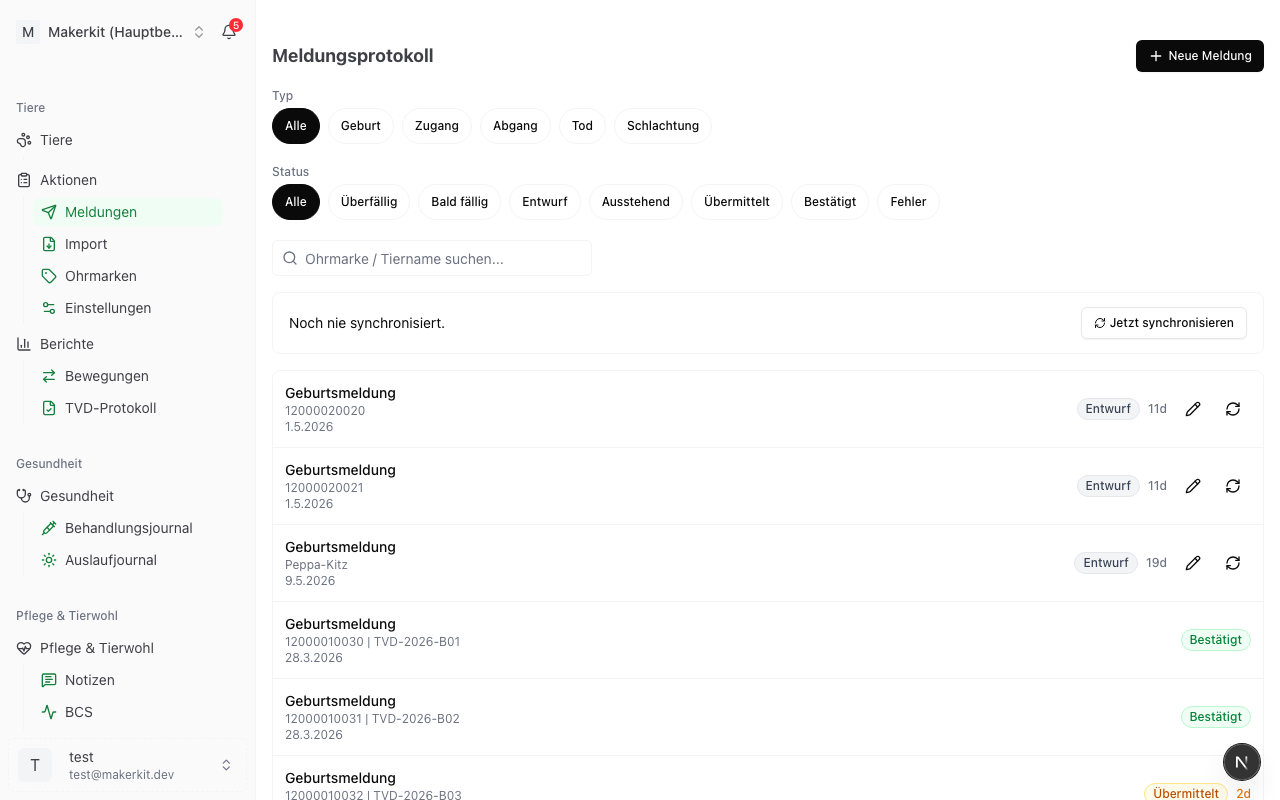
Leggere il registro delle notifiche
L'elenco è suddiviso in sezioni:
- In ritardo: La data di notifica consigliata da Herdy è superata.
- In scadenza: Restano due giorni o meno.
- Aperte: Tutto il resto che non è ancora giunto alla BDTA.
- Concluse: Trasmesse, confermate, annullate o inserite direttamente in Agate.
Sopra filtrate per tipo (nascita, entrata, uscita, morte, macellazione) e per stato, e cercate per marca auricolare o nome. Il filtro «Macellazione» mostra le notifiche del periodo in cui Herdy offriva ancora questo tipo. Nuove notifiche di macellazione non sono più creabili, vedi sotto.
Se l'ultima sincronizzazione risale a un po' di tempo fa, Herdy mostra l'avviso Ultima sincronizzazione … con il pulsante Sincronizza ora. Una sincronizzazione fresca evita di notificare qualcosa che è già da tempo nella BDTA.
Per i controlli aziendali le stesse notifiche si trovano anche sotto Rapporti > Registro BDTA. Accanto alla vista operativa, una vista di audit mostra gli orari esatti e l'ID di conferma della BDTA. Vedi Registro delle notifiche BDTA.
Creare una nuova notifica
Cliccate su Nuova notifica. Herdy propone quattro tipi.
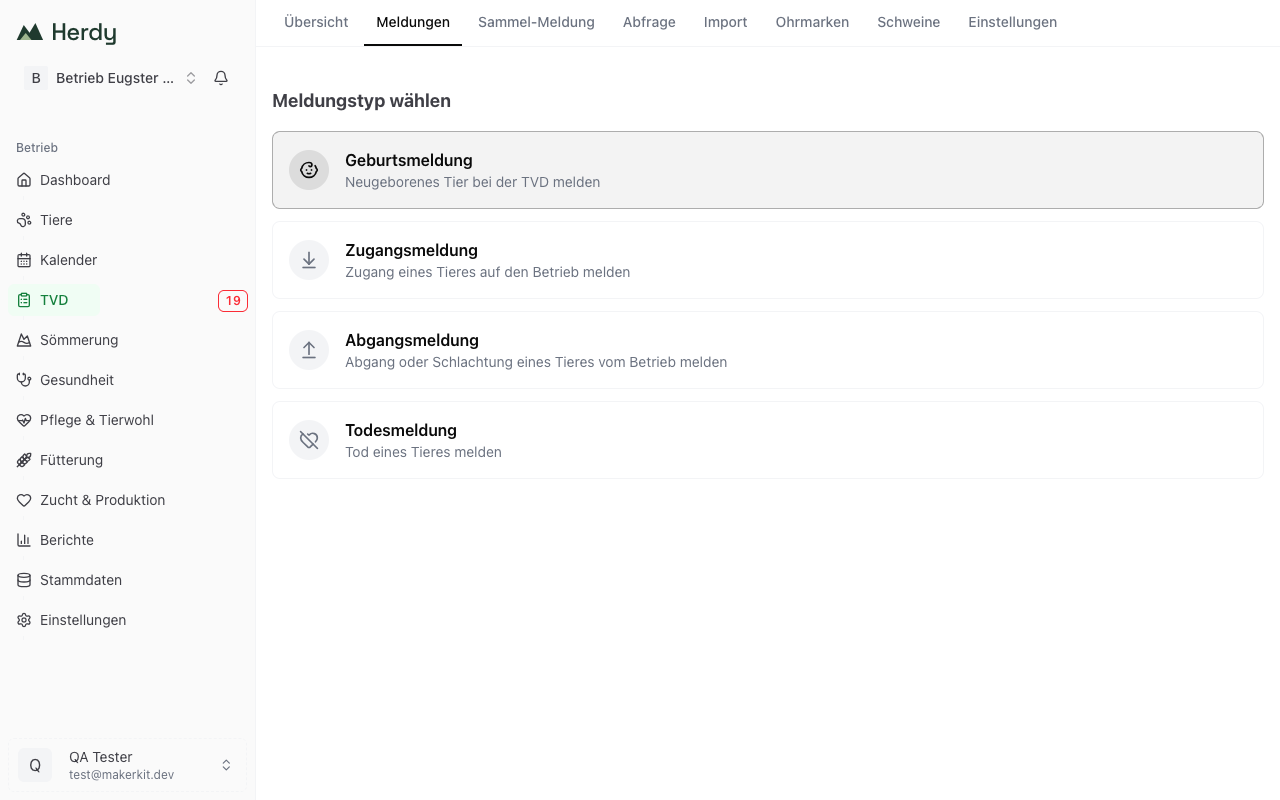
Se partite dal profilo di un animale, Herdy verifica prima quali tipi sono possibili per quell'animale. I tipi impossibili sono in grigio e ne indicano il motivo, per esempio «L'animale è già nell'azienda» o «L'animale non ha un numero di marca auricolare».
Scansionare la marca auricolare: il campo marca auricolare della notifica di nascita e di quella di entrata riceve le scansioni di un lettore accoppiato finché il campo ha il fuoco. Nella notifica di nascita Herdy verifica inoltre che la specie scansionata corrisponda alla specie scelta e rifiuta una scansione divergente. Attenzione all'impostazione del lettore: se il formato di uscita non è «Short ASCII 15», l'apparecchio può digitare il numero nel modulo anche come normale immissione da tastiera, Enter compreso. Come accoppiare e impostare un lettore è descritto sotto Lettore per marche auricolari elettroniche.
Perché non c'è una notifica di macellazione: la notifica di macellazione la inoltra il macello, per tutte le specie (OFE art. 14 cpv. 2). Voi notificate l'uscita con il motivo «Macellazione». Se qualcuno apre direttamente il vecchio indirizzo della notifica di macellazione, Herdy lo spiega e offre il pulsante Crea notifica di uscita con motivo «Macellazione».
Notifica di nascita
Per agnelli e capretti. Le nascite di vitelli si registrano nel modulo Allevamento & produzione, dove la bozza di notifica nasce automaticamente.
- Scegliete Nuova notifica > Notifica di nascita.
- Inserite la data dell'evento, cioè la data di nascita.
- Inserite la marca auricolare dell'animale giovane. Potete anche scansionarla con un lettore collegato. Su telefono Herdy mostra un proprio tastierino numerico, così la correzione resta possibile anche con un lettore accoppiato.
- Scegliete specie e sesso.
- Indicate razza e colore / segni particolari.
- Verificate il numero BDTA dell'azienda di origine. È l'azienda di nascita, di regola la vostra.
- Scegliete la madre dal vostro effettivo. Fate lo stesso per il padre, oppure spuntate Padre sconosciuto.
- In caso di nato morto spuntate Nato morto. Per un parto plurimo indicate la dimensione della nidiata.
- Cliccate su Invia notifica o su Salva come bozza.
Herdy avvisa quando la marca auricolare appartiene già a un altro animale e quando la madre stessa non è ancora registrata alla BDTA. Nel secondo caso la BDTA rifiuterebbe la notifica di nascita: notificate quindi prima la madre.
Consiglio: se registrate il parto in Allevamento & produzione, Herdy crea le notifiche di nascita dell'intera nidiata come bozze. Vi resta solo da verificare e inviare. Vedi Registrare i parti.
Notifica di entrata
Quando un animale arriva nella vostra azienda.
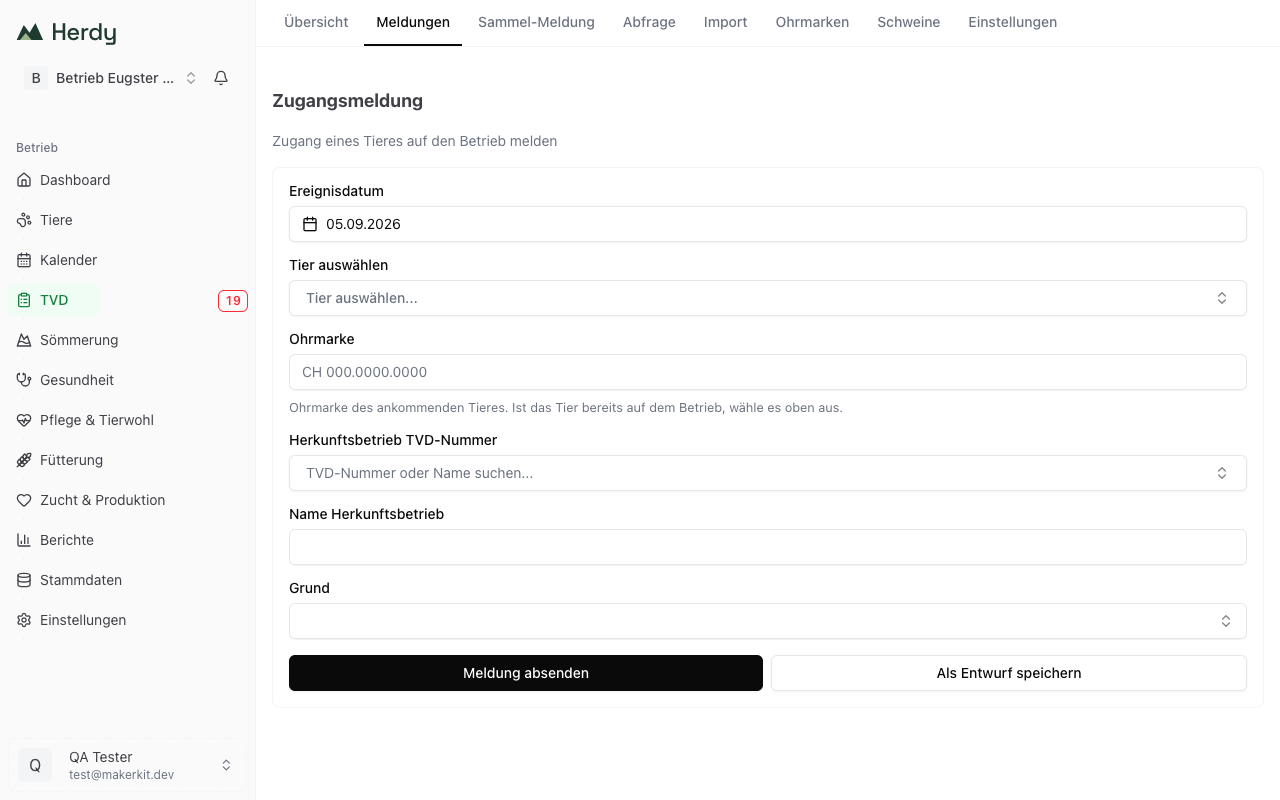
- Scegliete Nuova notifica > Notifica di entrata.
- Inserite la data dell'evento, il giorno dell'arrivo.
- Se l'animale è già nel vostro effettivo, sceglietelo sotto Scegli animale. La marca auricolare viene ripresa e non è più modificabile.
- Se si tratta di un acquisto non ancora registrato, inserite o scansionate direttamente la marca auricolare. Herdy crea l'animale da sé dopo la conferma della BDTA.
- Scegliete o inserite il numero BDTA dell'azienda di origine e, facoltativamente, il nome dell'azienda di origine.
- Scegliete il motivo: acquisto, ritorno dall'estivazione, trasferimento o altro motivo.
- Cliccate su Invia notifica o su Salva come bozza.
Capre: le notifiche di entrata per le capre sono disattivate sull'interfaccia BDTA. Herdy lo segnala nel modulo. Effettuatele nel portale web BDTA su agate.ch.
Notifica di uscita
Quando un animale lascia la vostra azienda, per qualsiasi motivo.
- Scegliete Nuova notifica > Notifica di uscita.
- Inserite la data dell'evento e scegliete l'animale.
- Scegliete o inserite il numero BDTA dell'azienda di destinazione e, facoltativamente, il nome dell'azienda di destinazione.
- Scegliete il motivo: vendita, estivazione, trasferimento, macellazione o altro motivo.
- Con «Macellazione» i due campi diventano numero BDTA del macello e macello, e Herdy ricorda che la notifica di macellazione vera e propria proviene dal macello. La vostra notifica di uscita registra solo l'uscita dall'azienda.
- Cliccate su Invia notifica o su Salva come bozza.
Il motivo determina anche che cosa accade all'animale in Herdy: con «Estivazione» passa allo stato «sull'alpe» e resta visibile in effettivo, allevamento, salute e cura. Con ogni altro motivo viene registrato come uscito.
Notifica di morte
Quando un animale muore nella vostra azienda.
- Scegliete Nuova notifica > Notifica di morte.
- Inserite la data dell'evento e scegliete l'animale.
- Scegliete la causa del decesso: naturale, incidente, predatore, malattia o sconosciuta.
- Indicate il tipo di smaltimento.
- Cliccate su Invia notifica o su Salva come bozza.
Nota: causa del decesso e tipo di smaltimento non vengono trasmessi alla BDTA. Herdy li conserva per i vostri registri, e lo indica sotto entrambi i campi. La BDTA riceve solo il fatto e la data del decesso.
Se un animale muore sull'alpe, non spetta a voi notificarlo. È competente l'azienda di estivazione. Registrate la perdita nella stagione sotto Estivazione, vedi Estivazione.
Se un animale giovane muore prima di ricevere la marca auricolare, non c'è nulla da notificare. Chiudete allora la notifica di nascita aperta con Morto prima dell'identificazione.
Prima dell'invio
Finestra di conferma per le notifiche definitive
Per uscita e morte Herdy mostra prima dell'invio una finestra con animale, marca auricolare, data e tipo di notifica. Così una scelta sbagliata nel campo del tipo non diventa una notifica irreversibile.
30 secondi di ripensamento
Dopo il clic su Invia notifica Herdy attende 30 secondi prima che la notifica parta davvero verso la BDTA. In questo lasso di tempo compare una barra con due pulsanti:
- Annulla: Non viene inviato nulla, il modulo resta com'era.
- Invia ora: Invio immediato, senza attendere il resto del tempo.
Avviso sul tempo d'attesa
Se secondo il giornale dei trattamenti l'animale ha un tempo d'attesa in corso, Herdy lo segnala prima di una notifica di uscita o di macellazione e indica la data a partire dalla quale l'animale è libero. Potete proseguire con Continua comunque. È un avviso, non un blocco, e la responsabilità resta vostra.
Protezione contro i doppioni
Se Herdy rileva una notifica equivalente per lo stesso animale nella stessa data, la seconda viene bloccata. Per inviarla comunque, spuntate Invia comunque (consenti doppione). Una notifica già inoltrata non si sblocca così: create in tal caso una nuova notifica con la casella spuntata.
Bozza o invio immediato?
- Invia notifica: Parte direttamente verso la BDTA.
- Salva come bozza: Resta in Herdy, con il suo termine e la sua scadenza.
Le bozze si inviano singolarmente o in blocco:
- La sezione Pronte per la trasmissione elenca tutte le bozze vicine alla data consigliata o già oltre. Trasmetti tutte le scadute le invia in un colpo solo.
- Con le caselle scegliete singole bozze e le inviate con Trasmetti la selezione.
Le bozze incomplete portano la dicitura Incompleta e indicano i campi mancanti. Sono escluse dall'invio in blocco. Completa vi porta nel modulo.
Notifiche di nascita aperte
Finché ci sono notifiche di nascita aperte, in alto compare la scheda Notifiche di nascita aperte con il numero di nidiate e agnelli e il pulsante Invia tutte le nascite aperte. La scheda annuncia che una nidiata va alla BDTA come una sola notifica, come previsto dall'interfaccia. Herdy attiva questa modalità di trasmissione a livello centrale; finché non è attiva, Herdy invia ogni nascita come notifica separata. Con più agnelli Herdy chiede conferma e mostra le marche interessate.
La trasmissione prosegue sul server anche se chiudete la pagina. Al ritorno vedete l'avanzamento.
Stati delle notifiche
| Stato | Significato |
|---|---|
| Bozza | Salvata, non ancora inviata. Modificabile ed eliminabile. |
| In attesa | Inviata, in elaborazione. |
| Trasmessa | Consegnata alla BDTA. |
| Confermata | Accettata dalla BDTA. |
| Errore | La BDTA ha rifiutato o la trasmissione è fallita. Herdy indica il motivo. |
| Registrata direttamente in Agate | Avete fatto voi stessi la notifica nel portale BDTA, quindi Herdy la considera conclusa. |
| Annullata | La notifica è stata chiusa localmente, per esempio perché l'animale è morto prima dell'identificazione. |
Gestire le notifiche fallite
Per una notifica con stato Errore il motivo è indicato in chiaro sotto la riga. Il testo completo della BDTA si trova nei dettagli. A seconda del caso sono disponibili queste azioni:
- Correggi: Apre la notifica nel modulo, con il rifiuto come contesto. Modificate i dati e salvate la correzione.
- Invia di nuovo: Utile dopo un guasto temporaneo, quando i dati sono corretti.
- Già registrata nella BDTA: Per il caso in cui la notifica sia stata nel frattempo fatta direttamente in Agate. Herdy la chiude senza inviarla di nuovo. Potete indicare il riferimento BDTA. Dove possibile, Herdy recupera nel contempo i dati aggiornati dell'animale.
- Morto prima dell'identificazione: Solo per notifiche di nascita aperte di animali senza marca auricolare. Chiude la notifica e registra l'animale come morto.
- Scarta: Chiude la notifica localmente senza inviare nulla. Per notifiche create per sbaglio, per esempio un doppio inserimento. Le notifiche già trasmesse non ne sono toccate.
Se avete contrassegnato una notifica come «Già registrata nella BDTA» per sbaglio, Riattiva la riporta a bozza.
Nota: una notifica confermata dalla BDTA non è più annullabile in Herdy. L'interfaccia non lo prevede più per pecore e capre. In tal caso rivolgetevi alla BDTA.
Aziende partner nelle notifiche
Ovunque sia richiesto il numero BDTA di un'altra azienda, Herdy offre un elenco delle vostre aziende salvate, suddiviso in Preferiti, Usate di recente e Altre. Potete cercare per numero BDTA o per nome. Se l'azienda non c'è, scegliete Inserisci nuovo numero.
Dopo una notifica riuscita Herdy chiede se volete salvare l'azienda usata. Il resto si trova sotto Aziende partner nel lavoro BDTA.
Tenere d'occhio i termini
Nella panoramica BDTA il riquadro Termini in arrivo mostra le notifiche più urgenti con il tempo residuo. Nella barra laterale la voce «BDTA» porta un numero non appena vi sono notifiche in ritardo.
Il rosso significa «oltre la data consigliata», l'arancione «in scadenza». Herdy conta tre giorni civili, la legge parla di tre giorni lavorativi. La visualizzazione è quindi volutamente un po' in anticipo.
Consiglio: guardate la panoramica BDTA una volta alla settimana. Le notifiche tardive portano a contestazioni durante i controlli aziendali.