Panoramica
Se lavora con un lettore di marche auricolari elettroniche, Herdy riprende automaticamente il numero letto, su ogni pagina e senza che debba aprire una finestra di scansione. È molto più rapido della fotocamera ed è la scelta giusta quando registra molti animali di seguito.
Herdy riconosce le marche auricolari di Svizzera, Germania, Francia, Italia, Austria e Liechtenstein.
Presupposti
- Un lettore che supporti esplicitamente la modalità tastiera HID. Il Bluetooth da solo non basta: i dispositivi che offrono solo i profili
SPPoiAPnon inviano battute e non raggiungono Herdy. - Un accoppiamento Bluetooth con telefono o tablet, esattamente come per una tastiera Bluetooth.
- Sul computer funziona anche via USB, purché il dispositivo offra una modalità tastiera USB HID.
Quali animali si possono scansionare
| Specie | Marca auricolare elettronica | Scansione |
|---|---|---|
| Pecore | Obbligatoria dal 2020 | Funziona per tutto l'effettivo |
| Capre | Facoltativa | Solo per animali con marca dotata di chip |
| Bovini | Non prevista | Leggere il codice a barre con la fotocamera o inserire il numero a mano |
| Suini | Non prevista | Inserire il numero a mano |
Dispositivi in uso in Svizzera
| Dispositivo | Bluetooth | HID smart (adatto a iPhone) | Fonte |
|---|---|---|---|
| Allflex / Agrident AWR250, AWR300 | sì | sì | Identitas |
| Allflex / Agrident APR250, APR450, APR650 | sì | sì | Identitas |
| Gallagher HR0, HR4, HR5 | sì, solo versione hardware V3 | no | Hauptner |
| Datamars Tru-Test SRS2 / XRS2 | sì, dal firmware 1.4.01 | no | LANDI / agrishop |
| Allflex / Agrident RS430 | sì, HID | non documentato | Commercio specializzato |
| Allflex RS420 | sì, ma solo SPP/iAP | no | Commercio specializzato |
| Allflex LPR | sì, ma solo SPP/iAP | no | Commercio specializzato |
Per iPhone e iPad consigliamo un dispositivo con HID smart, quindi Allflex o Agrident. Il motivo è spiegato più avanti.
Su Gallagher HR4 e HR5 la modalità HID è legata alla generazione hardware: la possiedono solo i dispositivi di versione V3, quelli più vecchi non sono aggiornabili. Se il suo dispositivo non mostra alcuna voce HID nel menu, è una versione precedente. L'HR0 gestisce l'HID.
RS420 e LPR non funzionano con Herdy via Bluetooth, perché offrono solo SPP e iAP. L'RS420 può essere usato su computer via USB in modalità HID.
Stato delle verifiche: le indicazioni su Allflex e Agrident provengono dai manuali dei produttori. Un test di collaudo con ogni modello e ogni firmware è ancora da fare. Dopo la configurazione verifichi una scansione con una vera marca auricolare elettronica.
Configurare il lettore
Sui dispositivi Allflex e Agrident distribuiti da Identitas (APR250, APR450, APR650, AWR250, AWR300) il Bluetooth è disattivato di fabbrica e il profilo è impostato su SPP. Bastano quattro passaggi:
- Attivare il Bluetooth:
Menu → Setup → Interface set up → Bluetooth → Set Bluetooth ModesuSlave Mode. Di fabbrica è impostatoBluetooth OFF, quindi il dispositivo non trasmette nulla. «Slave» è corretto perché è il telefono a stabilire la connessione, esattamente come con una tastiera. - Scegliere il profilo:
… → Bluetooth → Set BT ProfilesuHIDper Android oppureHID smartper iPhone e iPad. - Lasciare attivo l'invio:
… → Setup → Reader Settings → Set Online ModesuOnline Mode ON, formato di uscita suShort ASCII 15. Entrambe sono impostazioni di fabbrica. SenzaOnline Mode ONil dispositivo non invia nulla dopo la lettura. - Accoppiare: collegare nelle impostazioni Bluetooth del telefono o del tablet come una tastiera. Se viene richiesto un codice, di fabbrica è
1234.
L'RS430 ha un menu diverso. Lì attivi la tastiera virtuale (HID) secondo il manuale del dispositivo. Per quel modello non è documentato alcun HID smart.
Se dopo qualche minuto di calma non funziona più nulla: i dispositivi Allflex e Agrident vanno in standby dopo 60 secondi senza comunicazione e il display si spegne. Una pressione su ENTER li risveglia.
Dopo una stampa sul dispositivo: la stampa interrompe il collegamento con il telefono. Accoppi di nuovo dopo.
Non modificare il formato di uscita
Lasci sul lettore il formato di fabbrica Short ASCII 15, sotto Menu → Setup → Reader settings → Set Online Mode → Set Output Format. Invia il codice di Paese a tre cifre seguito direttamente dal numero a dodici cifre. Anche NLIS è sicuro, inserisce solo uno spazio fra i due.
Gli altri formati mettono caratteri di riempimento davanti al numero. Herdy li legge comunque correttamente ma perde una protezione: normalmente riconosce una scansione dalle prime tre cifre. Se queste vengono spostate, decide solo la velocità, e con un lettore lento il numero può in più essere digitato in un modulo aperto, Invio compreso.
Herdy la avverte da sé: la pagina Diagnostica scanner mostra allora un avviso arancione con il nome del formato rilevato e il percorso esatto del menu per cambiarlo.
Perché HID smart su iPhone e iPad
Con il profilo HID semplice, iOS tratta il lettore come una tastiera collegata in permanenza e nasconde la tastiera a schermo. Non può quindi più digitare nulla a mano, in tutta l'applicazione. HID smart si collega solo nel momento della scansione e restituisce subito dopo la tastiera.
E se la tastiera manca lo stesso: non appena un lettore ha parlato una volta, sui dispositivi touch Herdy mette a disposizione una propria tastiera a schermo e un tastierino numerico, con la nota «Lettore collegato — iOS nasconde la tastiera». La chiude con Chiudi tastiera. Sul computer non compare, perché lì ha una tastiera vera.
Sotto i campi di testo libero compare inoltre la nota «Nessuna tastiera? iOS la nasconde finché un lettore è accoppiato. Spegnete brevemente il lettore e ricompare.»
Come funziona la registrazione
Una volta accoppiato il lettore:
- Apra Herdy su una pagina qualsiasi.
- Avvicini il lettore alla marca auricolare e prema il grilletto.
- Herdy reagisce a seconda della situazione:
- È aperto un campo marca auricolare, per esempio nel modulo di un nuovo animale o in una notifica BDTA: il numero viene inserito direttamente.
- Si trova nell'elenco degli animali: Herdy apre l'animale corrispondente.
- Si trova in una sessione di registrazione: l'animale viene aggiunto alla sessione.
- Altrimenti: l'animale finisce nell'elenco scansioni e il contatore in basso a destra aumenta.
La stessa marca viene elaborata una sola volta entro due secondi. Questo assorbe la raffica di lettura continua di un dispositivo, lasciandole comunque la possibilità di riscansionare volutamente un animale.
Suoni e vibrazione
Herdy segnala ogni scansione in modo udibile e tattile, così non deve guardare lo schermo:
- Un breve segnale acuto e una breve vibrazione: scansione accettata.
- Due segnali gravi e tre brevi vibrazioni: scansione rifiutata, per esempio perché il modulo non accetta questo animale.
- Due segnali brevissimi e acutissimi: questa marca è già presente nella registrazione in corso. Non è un errore, solo un'indicazione che ha scansionato due volte lo stesso animale.
I suoni provengono dal browser. Non metta il dispositivo in modalità silenziosa se vuole farci affidamento.
L'elenco scansioni
Se scansiona mentre nessun campo e nessuna sessione prende in carico la scansione, Herdy raccoglie gli animali nell'elenco scansioni. In basso a destra compare un pulsante verde con il numero. È la sua prova che ogni scansione è arrivata, anche con il telefono in tasca.
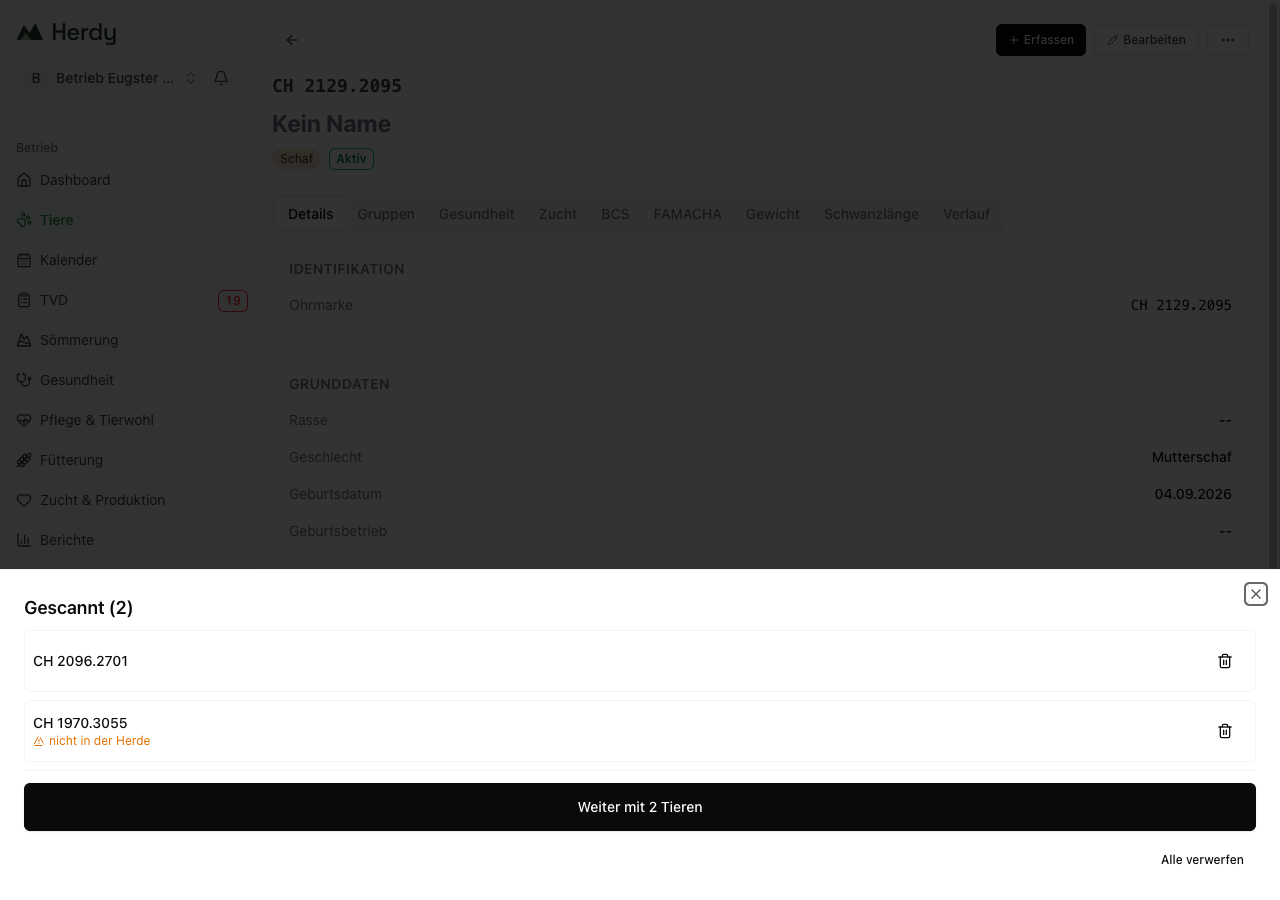
Toccando il contatore si apre l'elenco Scansionati (N). Ogni riga mostra il nome dell'animale con sotto la marca auricolare, oppure la sola marca se l'animale non ha nome. Altre indicazioni:
- verifica in corso … mentre Herdy cerca l'animale
- non nell'effettivo se la marca non appartiene ad alcun animale della sua azienda. Non è un errore; la voce resta nell'elenco affinché il gruppo rimanga completo.
Nell'elenco può:
- toccare una riga per aprire l'animale senza perdere la raccolta
- rimuovere una riga con l'icona del cestino
- cancellare l'intera raccolta con Elimina tutto, con richiesta di conferma
- consegnare il gruppo a un lavoro con Continua con N animali
Con esattamente un animale l'elenco propone in più Visualizza animale, Registra trattamento, Registra peso ed Evento sanitario, oppure Registra nuovo animale se la marca è sconosciuta.
Consegnare il gruppo
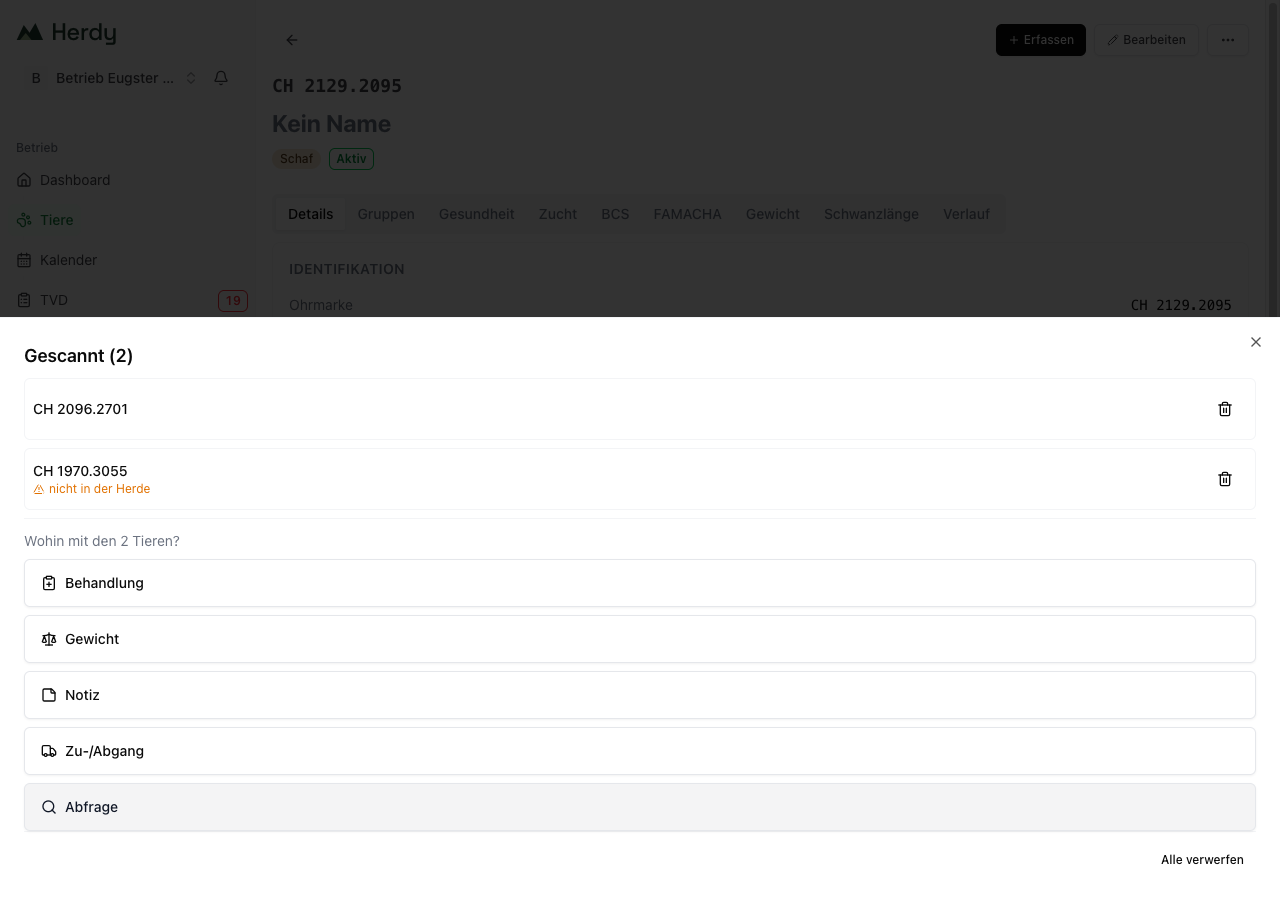
Dopo Continua con N animali Herdy chiede «Dove vanno questi N animali?» e propone cinque destinazioni:
- Trattamento: trattamento collettivo nel modulo Salute
- Peso: pesatura collettiva nel modulo Allevamento
- Nota: nota per più animali nel modulo Cura
- Entrata / uscita: notifiche BDTA di entrata e uscita
- Interrogazione: interrogazione dei dati degli animali presso la BDTA, vedi Consultazione BDTA
L'elenco viene svuotato solo quando la destinazione ha effettivamente preso in carico gli animali. Se interrompe lungo il percorso, la raccolta resta.
Non succede nulla da solo. Dall'elenco scansioni Herdy non notifica nulla alla BDTA e non salva alcuna voce. Una notifica BDTA è giuridicamente vincolante, e una scansione non è un consenso a inviarla. Ogni destinazione le mostra di nuovo gli animali e attende la sua conferma.
L'elenco sopravvive a un riavvio. Se l'app viene chiusa in secondo piano, cosa che su iPhone succede in fretta, alla successiva apertura Herdy chiede «Raccolta di scansioni delle HH:MM con N animali» e propone Continua o Elimina. Le raccolte più vecchie di un giorno non vengono più proposte.
Lettore e bilancia contemporaneamente
Non è possibile. In modalità HID il lettore può essere collegato a un solo dispositivo. Vale per Gallagher come per Datamars e Tru-Test: finché l'HID è attivo, la sua bilancia non riceve più numeri. Riporti il lettore alla modalità abituale quando vuole pesare.
Rispetto alla fotocamera
- Lettore: la registrazione più rapida. Non serve luce, nessun problema con marche sporche.
- Fotocamera: la soluzione di riserva quando il lettore non è a portata di mano o la marca non ha chip, come nei bovini. Vedi Scansiona marca auricolare.
Le due si combinano liberamente.
Come lavorare con il lettore durante il parto è descritto sotto Parto con scanner.
La pagina «Diagnostica scanner»
Quando un lettore non fa quel che dovrebbe, esiste una pagina che registra ogni battuta ricevuta. Non è volutamente collegata nella navigazione e si apre dall'indirizzo: l'indirizzo della sua azienda seguito da /settings/scanner-debug.
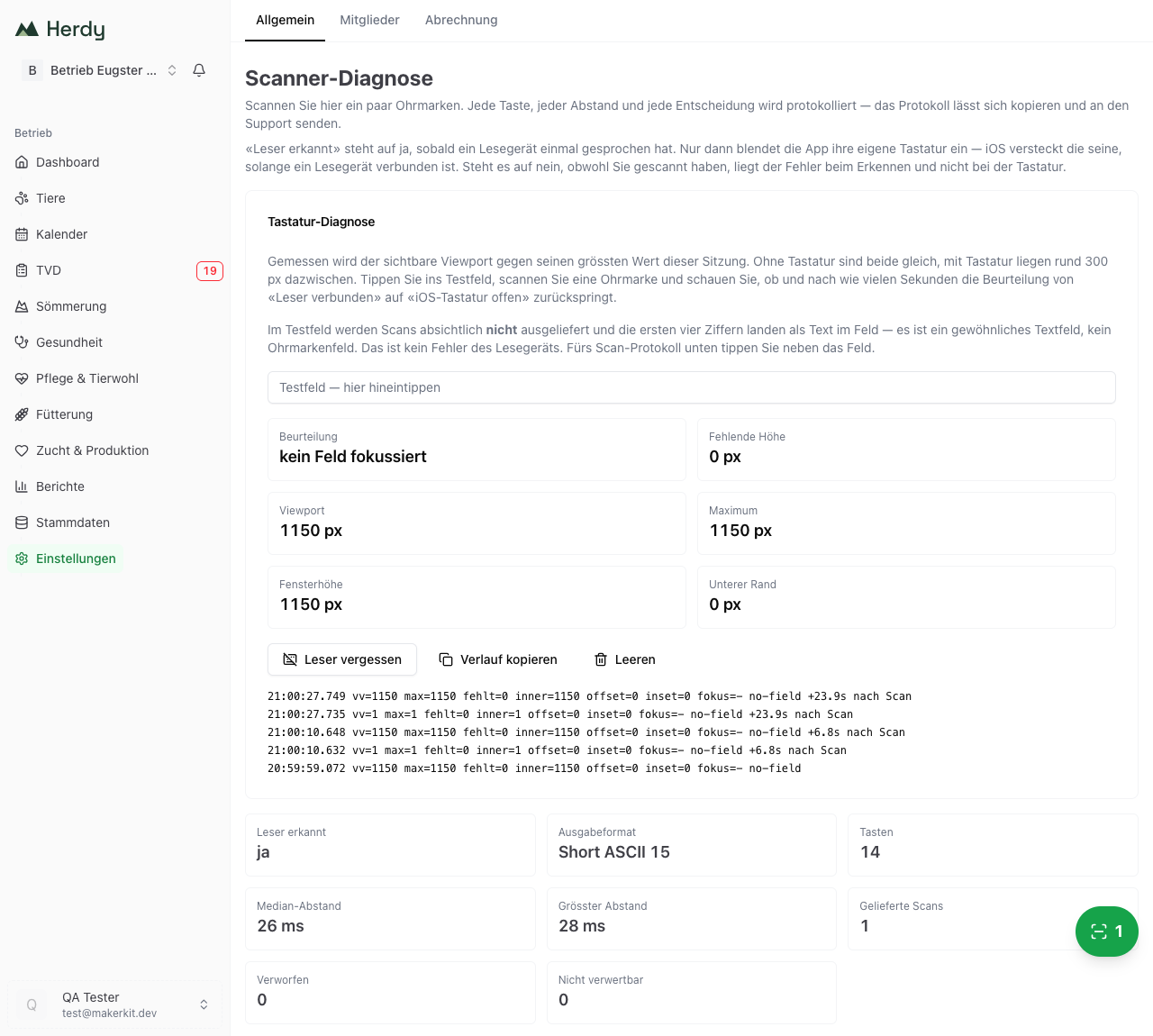
La pagina mostra:
- Lettore rilevato: passa a «sì» non appena un lettore ha parlato una volta. Se resta su «no» benché abbia scansionato, l'errore è nel riconoscimento e non nella tastiera.
- Formato di uscita: quale formato il dispositivo sta inviando. In caso di formato inadatto compare sopra l'avviso arancione con il percorso del menu.
- Tasti, Distanza mediana e Distanza maggiore: la velocità di digitazione del dispositivo.
- Scansioni consegnate, Scartate e Non utilizzabili: che cosa ne ha fatto Herdy.
- Diagnostica tastiera: misura se e quando la tastiera di iOS ritorna.
- Il protocollo con ogni singolo tasto, ogni distanza e il motivo per cui una scansione non è stata accettata.
Con Copia protocollo il testo finisce negli appunti e può essere inviato a info@herdy.ch.
Il campo di prova di questa pagina è un normale campo di testo. Le scansioni non vi vengono volutamente consegnate e le prime cifre vi arrivano come testo. Per il protocollo, tocchi accanto al campo.
Ricerca guasti
| Problema | Soluzione |
|---|---|
| Alla scansione non succede nulla | Il Bluetooth è probabilmente ancora su OFF o il profilo su SPP. Impostare la modalità su Slave Mode e il profilo su HID o HID smart. |
| Il dispositivo era collegato poco fa, ora no | Dopo 60 secondi senza comunicazione il lettore va in standby. Risvegliarlo con ENTER. |
| Il numero finisce nel campo sbagliato | Un altro campo di inserimento ha il fuoco. Toccare un punto neutro della pagina e scansionare di nuovo. |
| Il numero viene in più digitato nel modulo | Il formato di uscita del lettore mette caratteri di riempimento davanti al numero. Passare a Short ASCII 15. |
| La tastiera a schermo non compare più su iPhone o iPad | Il lettore è collegato con il profilo HID semplice. Passare a HID smart o usare la tastiera di Herdy. |
| Si sentono due segnali brevissimi e acuti | Questa marca è già registrata. Non è un errore. |
| RS420 o LPR è accoppiato ma Herdy non reagisce | Via Bluetooth questi dispositivi inviano solo SPP e iAP, non HID. Usare un lettore compatibile HID, oppure l'RS420 su computer via USB. |
| Gallagher HR4 o HR5 non mostra HID nel menu | È un dispositivo di versione V1 o V2. L'HID esiste solo dalla versione hardware V3, un aggiornamento firmware non serve. |
| Una marca auricolare bovina non viene riconosciuta | Le marche auricolari bovine svizzere non contengono chip. Leggere il codice a barre con la fotocamera o inserire il numero a mano. |
| Continua a non succedere nulla | Aprire /settings/scanner-debug, scansionare, toccare Copia protocollo e inviarlo a info@herdy.ch. |