Une liste de tri est un plan pour le jour du tri: vous répartissez à l'avance les animaux dans jusqu'à neuf groupes colorés, par exemple «Abattage», «Alpage Nord» et «reste». À la table de tri, vous scannez chaque animal et Herdy remplit l'écran de la couleur du groupe pour montrer où il va, avec un son propre à chaque groupe. Herdy appelle cette opération le passage de tri, ou simplement le tri. Il est enregistré comme justificatif, à l'image d'un comptage, et vous lancez ensuite depuis chaque groupe l'action qui suit.
Où trouver les listes de tri
- Liste des animaux: dans la barre d'outils, à côté de Comptage, se trouve le bouton Trier. Il ouvre l'aperçu Listes de tri.
- Sélection dans la liste des animaux: sélectionnez des animaux via Sélection et la barre d'actions propose Liste de tri. Dans le dialogue Ajouter à une liste de tri, vous choisissez une liste et un groupe existants ou en créez une avec Nouvelle liste. Voir Rechercher, filtrer et exporter.
- Page de groupe: sur la page d'un groupe d'animaux, Liste de tri à partir du groupe crée une liste avec un groupe du même nom et tous ses membres.
- Vue enregistrée: dans le menu d'une vue enregistrée, En liste de tri transforme le résultat du filtre en une liste avec un groupe.
- Actions: l'accès rapide Tri du troupeau mène aussi à l'aperçu.
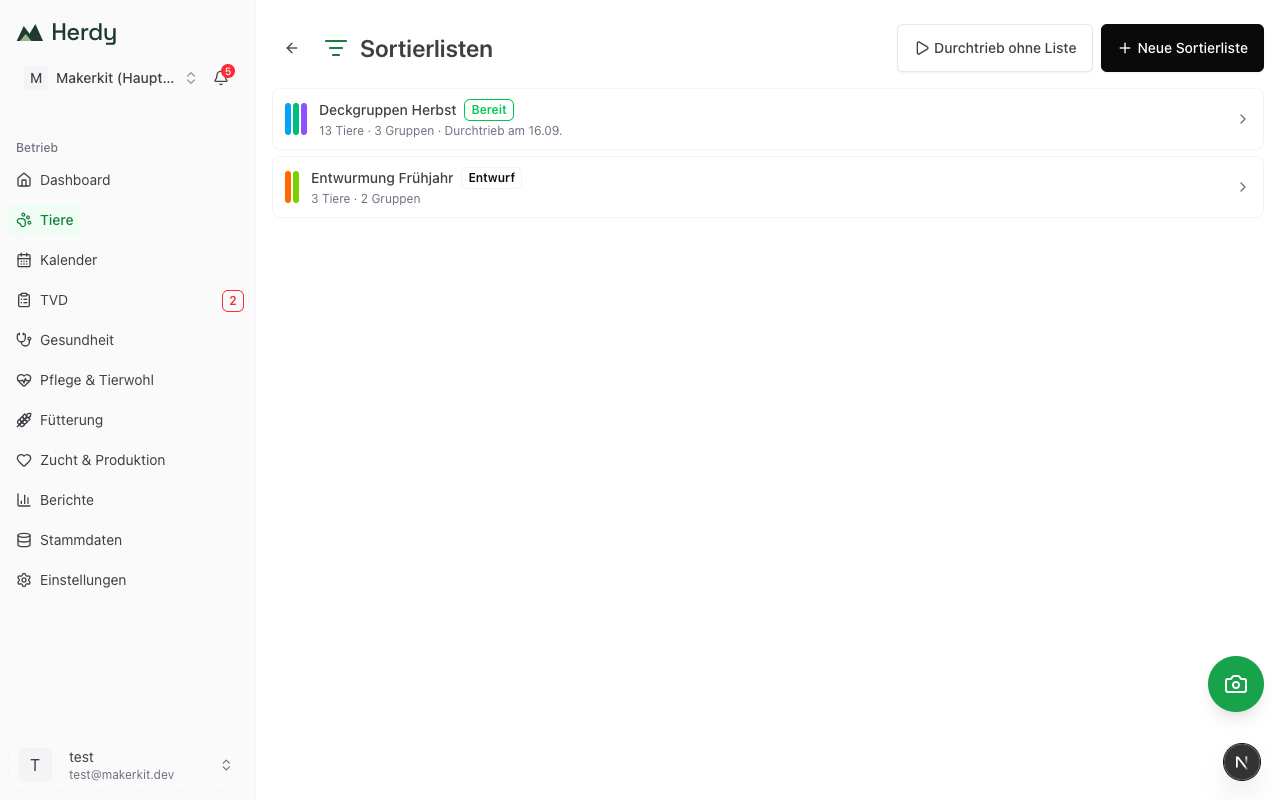
L'aperçu montre pour chaque liste une bande de couleur avec un segment par groupe, le nom, le statut Brouillon, Prête ou Archivée, le nombre d'animaux et de groupes ainsi que la date du dernier Tri du. Les listes prêtes viennent en premier, les listes archivées sont repliées sous Archivées (n). En haut à droite se trouvent Nouvelle liste de tri et Tri sans liste.
Les listes de tri demandent le droit d'écriture sur les animaux. Qui ne peut que lire voit les listes et peut les exporter, mais pas les modifier.
Créer une liste
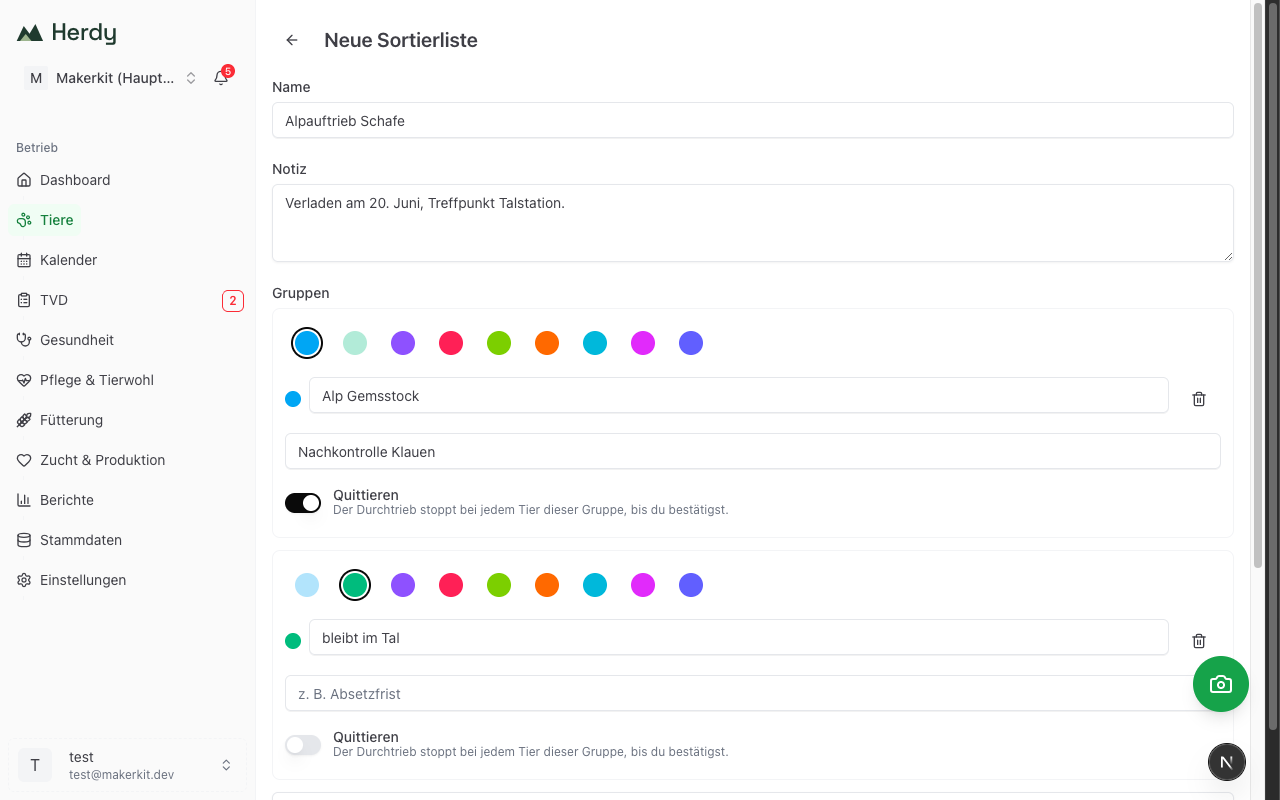
- Dans l'aperçu, appuyez sur Nouvelle liste de tri.
- Saisissez un Nom, par exemple «Automne 2026», et au besoin une Remarque.
- Définissez les Groupes. Herdy propose Groupe 1 en Bleu ciel et Groupe 2 en Émeraude. Pour chaque groupe, vous fixez:
- la Couleur parmi neuf couleurs: Bleu ciel, Émeraude, Violet, Rose, Citron vert, Orange, Cyan, Fuchsia, Indigo. Chaque couleur ne peut apparaître qu'une fois dans une liste.
- le Nom du groupe
- un Texte d'alerte de 60 caractères au plus, par exemple «Délai d'attente». Il apparaît sur la carte de lecture pendant le tri et dans l'export.
- l'interrupteur Confirmer: le tri s'arrête à chaque animal de ce groupe jusqu'à ce que vous confirmiez. Utilisez-le pour les groupes où une erreur coûterait cher.
- Avec Ajouter un groupe, vous complétez jusqu'à neuf groupes, avec la corbeille vous en retirez un.
- Appuyez sur Créer la liste de tri. Herdy ouvre le détail de la liste, où vous ajoutez les animaux.
Former des groupes à partir d'un attribut
Au lieu de créer les groupes à la main, laissez Herdy les déduire d'une caractéristique des animaux. Appuyez sur Former des groupes à partir d'un attribut et choisissez un attribut: Sexe, Classe d'âge, Race, Groupe, Délai d'attente, Statut ou Classe de poids. Pour la classe de poids, vous saisissez un Seuil en kg et obtenez les deux groupes «moins de X kg» et «dès X kg». Le sexe et la classe d'âge demandent une Espèce, parce que les termes diffèrent selon l'espèce.
Former les groupes remplace les groupes du formulaire par un groupe par valeur, chacun déjà avec sa couleur. Vous pouvez ensuite renommer ou compléter les groupes. Si l'attribut donne plus de neuf valeurs, Herdy reprend les neuf premières et vous le dit. Lorsque vous ajoutez des animaux par la suite, Herdy les attribue automatiquement au groupe dont la valeur correspond.
Ajouter des animaux
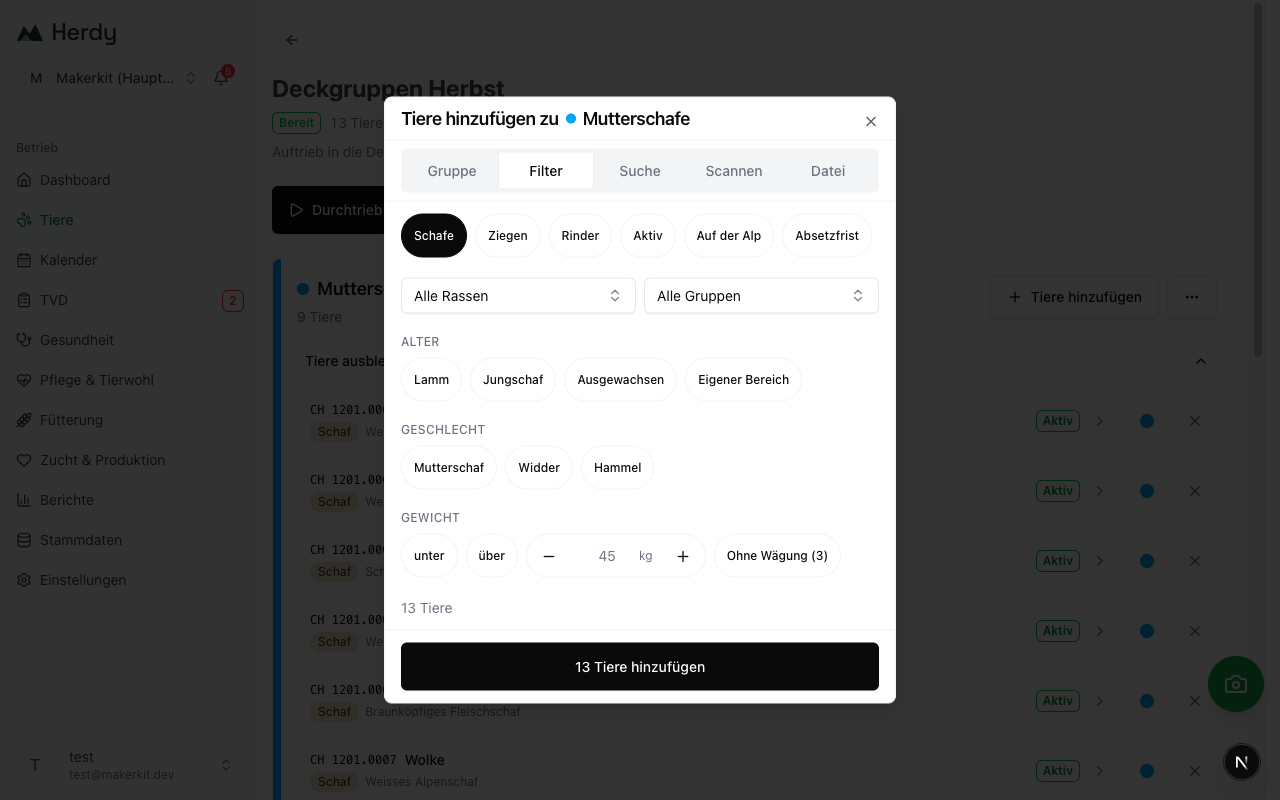
Dans le détail de la liste, chaque carte de groupe porte Ajouter des animaux. Le dialogue a cinq onglets; la sélection arrive toujours dans le groupe depuis lequel vous l'avez ouvert.
| Onglet | Fonctionnement |
|---|---|
| Groupe | Choisissez un de vos groupes d'animaux. L'aperçu indique le nombre d'animaux et combien d'entre eux sont déjà dans un autre groupe de cette liste. |
| Filtre | Espèce, statut, race, groupe, délai d'attente, âge, sexe et poids comme dans la liste des animaux. Le compteur calcule en continu combien d'animaux correspondent. Les vues enregistrées sont disponibles comme puces. |
| Recherche | Un champ de recherche et une case par animal, pour des animaux isolés. |
| Scanner | Commencer à scanner ferme le dialogue. Chaque scan arrive dans ce groupe jusqu'à ce que vous vérifiiez et confirmiez la saisie. Voir Lecteur pour marques auriculaires électroniques. |
| Fichier | Un fichier CSV ou texte avec une marque auriculaire ou un numéro électronique par ligne. L'aperçu indique combien de marques sont connues, inconnues ou en double. |
Le bouton Ajouter n animaux reprend la sélection. Un animal se trouve toujours dans exactement un groupe d'une liste: si vous ajoutez un animal qui est déjà dans un autre groupe de cette liste, Herdy le déplace et signale «n déplacés depuis …». Avec des groupes formés à partir d'un attribut, Herdy demande quoi faire des animaux qui ne correspondent à aucun groupe, et vous choisissez leur groupe cible.
Déplacer et retirer
Sur chaque carte de groupe, les animaux apparaissent en lignes, repliées au-delà de vingt animaux. Via le menu à point de couleur Déplacer vers un groupe, un animal passe dans un autre groupe; via la croix Retirer, il quitte la liste. Herdy confirme les deux par un message qui propose Annuler. Les animaux eux-mêmes restent inchangés dans le troupeau; une liste de tri ne modifie jamais le statut, le groupe ou l'emplacement d'un animal.
Via Autres actions dans l'en-tête de la liste, vous pouvez renommer la liste, modifier les groupes (nom, couleur, texte d'alerte, confirmation; un groupe contenant des animaux ne peut être retiré qu'après le déplacement de ses animaux), l'archiver ou la supprimer. La suppression retire la liste et ses groupes, pas les animaux.
Figer
Une fois la répartition terminée, appuyez sur Figer. La liste passe au statut Prête et Herdy retient la date. Avec Modifier, vous la rouvrez comme Brouillon. Le démarrage d'un tri fige la liste automatiquement.
Le tri
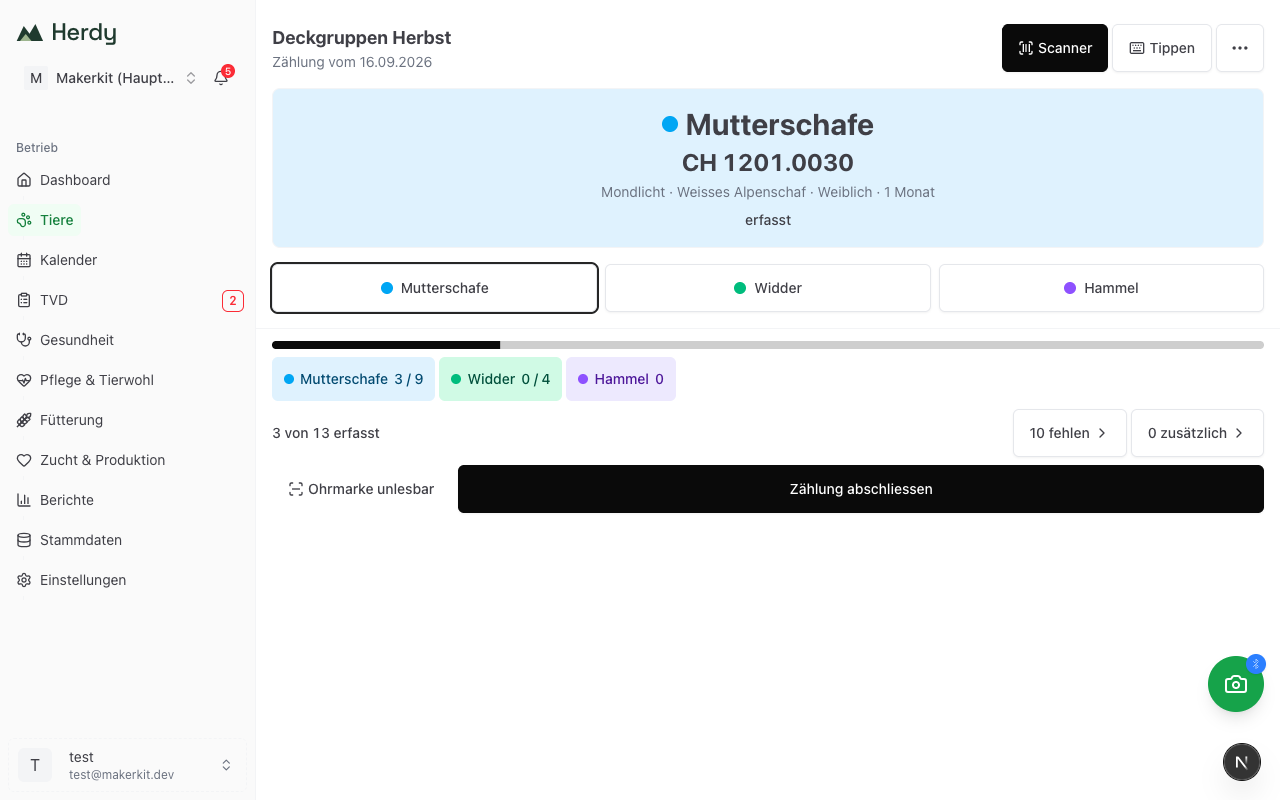
Dans le détail, appuyez sur Démarrer le tri. Herdy crée à partir de la liste un justificatif comme pour un comptage, avec tous les animaux actifs et estivés de la liste, et ouvre la page de comptage. Si un tri est déjà en cours pour la liste, Ouvrir le tri y mène. Le justificatif est enregistré immédiatement et en continu; vous pouvez interrompre à tout moment et travailler avec plusieurs appareils à la fois.
À la table de tri, vous scannez chaque animal avec le lecteur ou saisissez la marque auriculaire:
- Animal dans un groupe: la carte de lecture se colore entièrement de la couleur du groupe, le nom du groupe y figure en grand, en dessous la marque auriculaire et le nom. Chaque groupe a son propre son bref, dont la hauteur monte du premier au neuvième groupe. Si le groupe porte un texte d'alerte, il figure sur la carte.
- Pas dans la liste: un animal de votre exploitation qui n'est dans aucun groupe montre une carte grise et un seul son moyen. Sous la carte, Herdy demande Dans quel groupe va l'animal ?; un appui sur un bouton de groupe l'attribue et l'ajoute à la liste.
- Regrouper: si un animal part dans un autre groupe que prévu, appuyez sur le bouton de ce groupe. Herdy signale «Déplacé vers …» avec Annuler. Le justificatif retient ce qui s'est réellement passé; le plan dans la liste reste inchangé jusqu'à ce que vous le mettiez à jour.
- Confirmation obligatoire: pour un groupe avec Confirmer, le dialogue Veuillez confirmer s'ouvre avec bande de couleur, nom du groupe et texte d'alerte. Seul Continuer poursuit. Les scans qui arrivent entre-temps ne sont pas perdus: ils attendent et sont traités ensuite dans l'ordre.
- Déjà saisi: un second scan du même animal montre une carte jaune avec l'heure de la première saisie.
- Animal étranger: une marque qui n'appartient à aucun animal de votre exploitation montre une carte bleue et un son long et grave. Avec Saisir comme étranger, vous l'ajoutez au justificatif comme animal supplémentaire.
- Rappel: si l'animal porte un rappel, il apparaît comme bandeau orange sous la marque auriculaire, avec trois sons brefs. Voir Profil animal.
Dans le pied de page, les groupes apparaissent comme puces avec point de couleur et état, par exemple «reste 41 / 60». Un appui sur une puce ouvre Modifier le groupe, où vous changez le nom et la couleur; vous en avez besoin pour le tri sans liste. À côté se trouvent, comme pour le comptage, n manquants avec la liste des manquants par groupe, n étrangers, Marque illisible et Terminer le comptage.
Récapitulatif
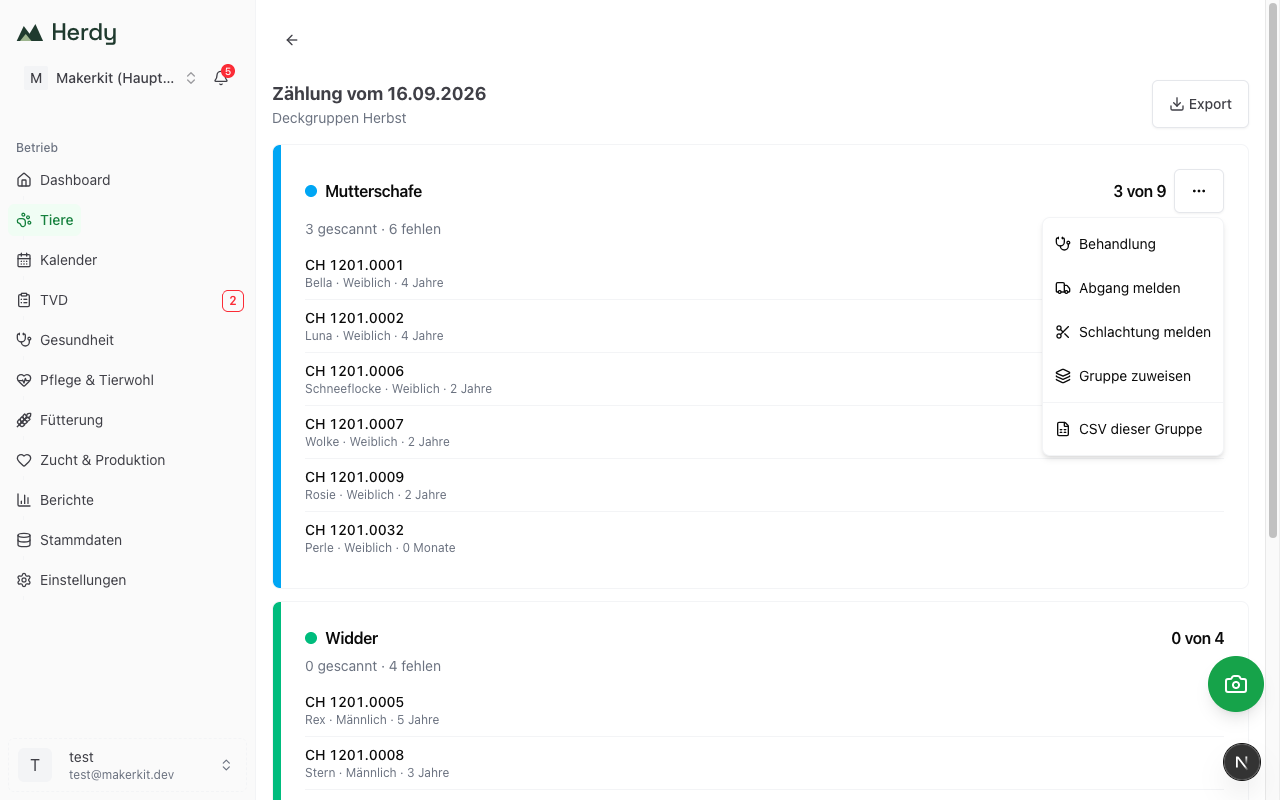
Après Terminer le comptage, Herdy montre une tuile par groupe avec bande de couleur et état: «41 scannés», «19 manquent», «2 regroupés», «3 attribués», et en dessous les animaux manquants du groupe. Les animaux étrangers et illisibles suivent comme pour le comptage.
Mettre la liste à jour reporte dans la liste les regroupements et les animaux attribués pendant le tri. Herdy signale «n ajoutés, m déplacés» et la liste redevient un Brouillon. Si tous les animaux sont allés dans leur groupe prévu, il n'y a rien à mettre à jour, et Herdy le dit.
En bas du détail de la liste figure l'historique Tris avec début, fin et «x sur y saisis». Une liste peut avoir autant de tris que nécessaire, par exemple pour une vente par tranches. Un tri interrompu reste dans l'historique comme Annulé.
Vous exportez le justificatif depuis le récapitulatif via Export en CSV ou PDF; pour un tri, il contient la colonne Groupe de tri.
Tri sans liste
Au chargement, il n'y a souvent pas de préparation. Dans l'aperçu, appuyez sur Tri sans liste: Herdy crée la liste «Tri» avec la date du jour, les groupes Groupe 1 et Groupe 2 et aucun animal, puis démarre le tri immédiatement. Chaque animal scanné est «Pas dans la liste», et un appui sur le bouton de groupe l'attribue. Via les puces du pied de page, vous donnez leurs noms aux groupes, par exemple «Camion 1» et «Camion 2». La liste subsiste ensuite et se met à jour et s'exporte comme n'importe quelle autre.
Après le tri
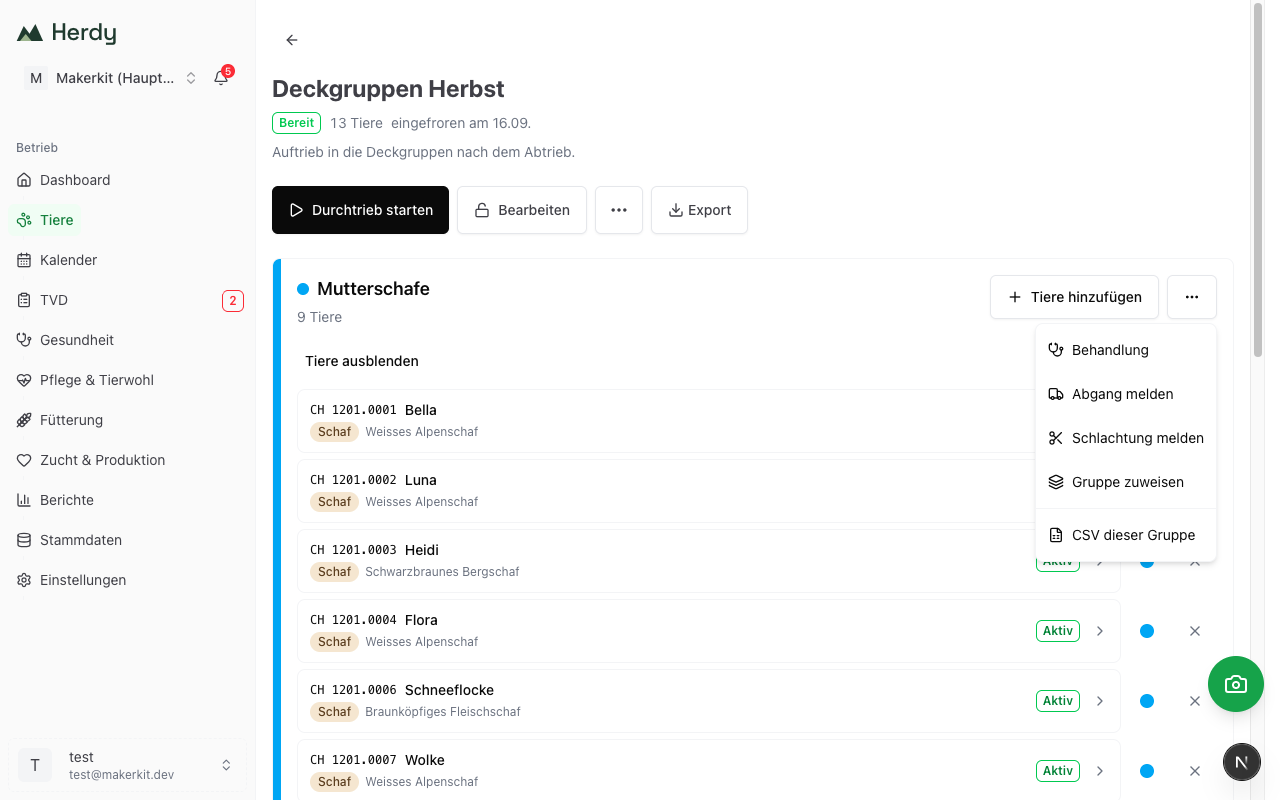
Sur chaque carte de groupe du détail et sur chaque tuile du récapitulatif se trouve, à côté de Ajouter des animaux, le menu Actions pour ce groupe avec les actions qui suivent, pour exactement les animaux de ce groupe. Dans le récapitulatif, ce sont les animaux qui sont réellement allés dans le groupe.
- Traitement: ouvre le traitement groupé avec les animaux du groupe. Voir Traitements.
- Annoncer une sortie: ouvre l'assistant des annonces BDTA avec le type Sortie et les animaux présélectionnés; vous choisissez le motif dans l'assistant.
- Annoncer un abattage: la même annonce de sortie avec le motif «abattage» présélectionné. L'entrée n'apparaît que si le groupe contient au moins un mouton ou une chèvre; l'assistant laisse les bovins de côté et vous le dit. Voir Annonces BDTA.
- Attribuer un groupe: attribue les animaux à un de vos groupes d'animaux, avec recherche et une coche. Voir Gestion des groupes.
- Estivage: ouvre Nouvel estivage avec les animaux du groupe présélectionnés. Si la liste appartient à une saison, Vers la saison apparaît à la place. Uniquement avec le module Estivage.
- CSV de ce groupe: télécharge uniquement ce groupe en CSV.
Aucune de ces actions ne se fait toute seule: chaque cible montre à nouveau les animaux et attend votre confirmation.
Plus de 50 animaux: jusqu'à 50 animaux, Herdy les transmet via le lien, si bien que vous pouvez aussi ouvrir la cible dans un nouvel onglet. Les groupes plus grands passent par le panier de scan, que la cible reprend à l'ouverture. Les animaux sans marque auriculaire ne peuvent pas être transmis ainsi; Herdy en indique le nombre.
Exporter
Dans le détail, à côté de Autres actions, se trouve le menu Exporter dès que la liste contient des animaux. Il est aussi disponible pour les personnes sans droit d'écriture.
- En CSV: une ligne par animal avec les colonnes marque auriculaire, nom, espèce, race, sexe, groupe et texte d'alerte, point-virgule comme séparateur, s'ouvre dans Excel et Numbers.
- En PDF: A4 paysage avec le nom de l'exploitation, la date d'export, le statut et le nombre d'animaux et de groupes dans l'en-tête. Pour chaque groupe suit une barre de couleur avec nom du groupe, nombre et texte d'alerte, puis le tableau avec les mêmes colonnes. Le nom du groupe figure sur chaque ligne, pour que la liste reste lisible aussi imprimée en noir et blanc.
Les groupes apparaissent dans l'ordre de la liste, à l'intérieur d'un groupe par marque auriculaire. Le nom du fichier commence par «herdy-sortierliste-», suivi du nom de la liste et de la date.
Conseil: imprimez la liste PDF pour le mur de l'étable ou remettez le fichier CSV au transporteur. Un export pour les lecteurs d'autres fabricants n'est pas prévu.
Du panier de scan vers une liste
Si vous avez rassemblé des animaux dans le panier de scan, Continuer avec n animaux propose la cible Liste de tri. Herdy ouvre l'aperçu avec le dialogue Ajouter à une liste de tri: choisissez la liste et le groupe ou créez-en une avec Nouvelle liste, puis appuyez sur Continuer vers la liste. Le détail s'ouvre ensuite avec une saisie pour ce groupe, dans laquelle les marques scannées figurent déjà. Vérifiez-les et confirmez-les comme avec l'onglet Scanner; ce n'est qu'alors que les animaux sont dans le groupe. Les marques qui n'appartiennent à aucun animal de votre exploitation sont refusées par la saisie. Si vous interrompez, le panier reste rempli. Voir Lecteur pour marques auriculaires électroniques.
Estivage: tri pour la montée à l'alpage
Sur la page de saison d'un estivage planifié ou en cours se trouve Tri pour la montée à l'alpage. Herdy en crée la liste de tri «Montée à l'alpage» avec le nom de l'alpage, avec le groupe «Alpage» suivi du nom de l'alpage en Bleu ciel, qui contient tous les animaux de la saison, et le groupe vide «reste» en Émeraude, puis démarre le tri immédiatement. Les animaux qui ne doivent pas monter, vous les attribuez d'un appui au groupe reste pendant le scan. Il n'existe qu'une seule liste de ce type par saison: un second appui ouvre la liste existante. Depuis le groupe «Alpage», Vers la saison ramène à la page de saison. Plus d'informations sous Suivre la saison.